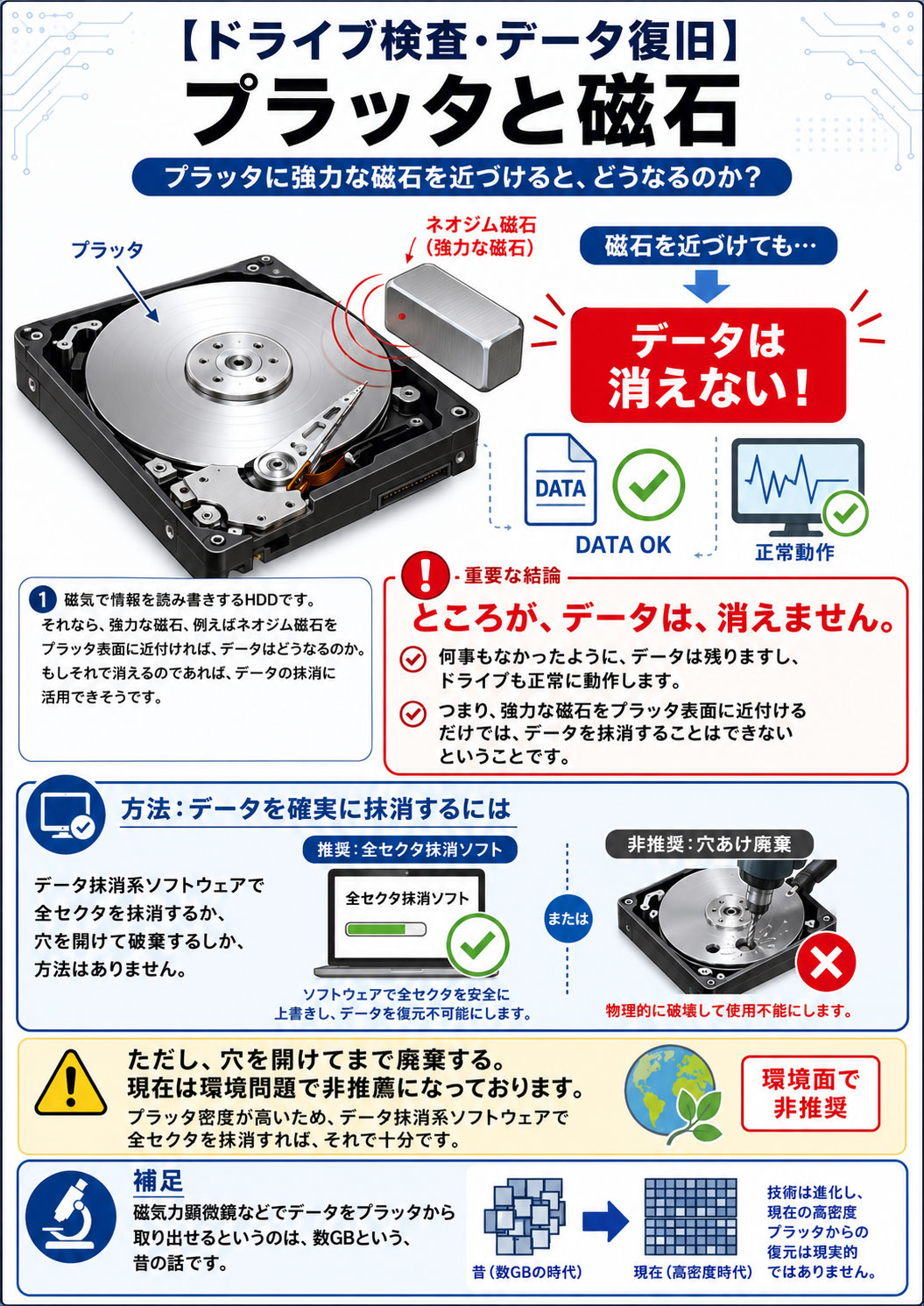
プラッタと磁石 プラッタに強力な磁石を近づけると、どうなるのか?
磁気で情報を読み書きするHDDです。
それなら、強力な磁石を直接、ネオジム磁石等をプラッタ表面に近付ければ、データはどうなるのか。
もしそれで消えるのであれば、データの抹消に活用できそうです。
ところが、データは、消えません。何事もなかったように、データは残りますし、ドライブも正常に動作します。
つまり、強力な磁石をプラッタ表面に近付けるだけでは、データを抹消することはできないということです。
データ抹消系ソフトウェアで全セクタを抹消するか、穴を開けて破棄するしか、方法はありません。
ただし、穴を開けてまで廃棄する。現在は環境問題で非推奨になっております。
プラッタ密度が高いため、データ抹消系ソフトウェアで全セクタを抹消すれば、それで十分です。
磁気力顕微鏡などでデータをプラッタから取り出せるというのは、数GBという、昔の話です。
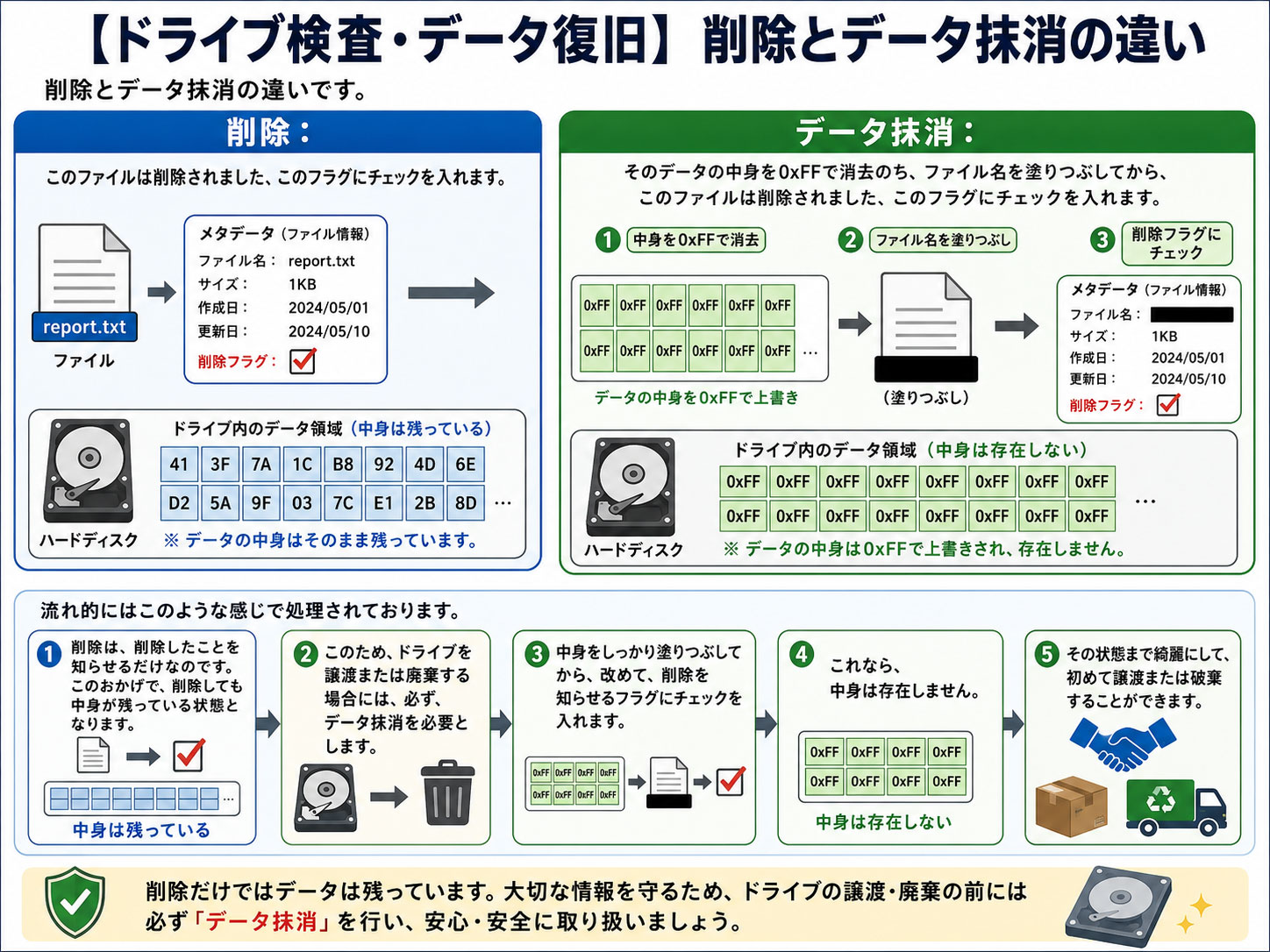
普通の「削除」と「データ抹消」の違い
普通の削除:
「このファイルは削除されました」、このフラグにチェックを入れます。
データ抹消:
そのデータの中身を0xFFで消去のちファイル名を塗りつぶしてから「このファイルは削除されました」、このフラグにチェックを入れます。
流れ的にはこのような感じで処理されております。
「普通の削除」は、削除したことをフラグで知らせるだけなのです。よって削除しても中身が残っている状態となります。
見えないように隠れる。それが「普通の削除」の本質です。
よって、ドライブを譲渡または廃棄する場合には「必ずデータ抹消を必要」とします。
中身をしっかり塗りつぶしてから、改めて削除を知らせるフラグにチェックを入れます。
これなら、中身は存在しません。ここまでして譲渡または破棄することができます。
データの抹消という方法は、それなりに手間を要するため、潰した方が早い。その考えにも合理性はあります。
ところが、大量に潰すには専門の業者に頼むほかありません。
その業者が、依頼されたドライブを潰さずにオークションに横流し。それがばれて、よく社会的問題に発展しております。
そこまで考えると、ドライブを潰すという選択肢にもリスクはありますので、データの抹消で綺麗にリユースできる形で譲渡するのがベストです。
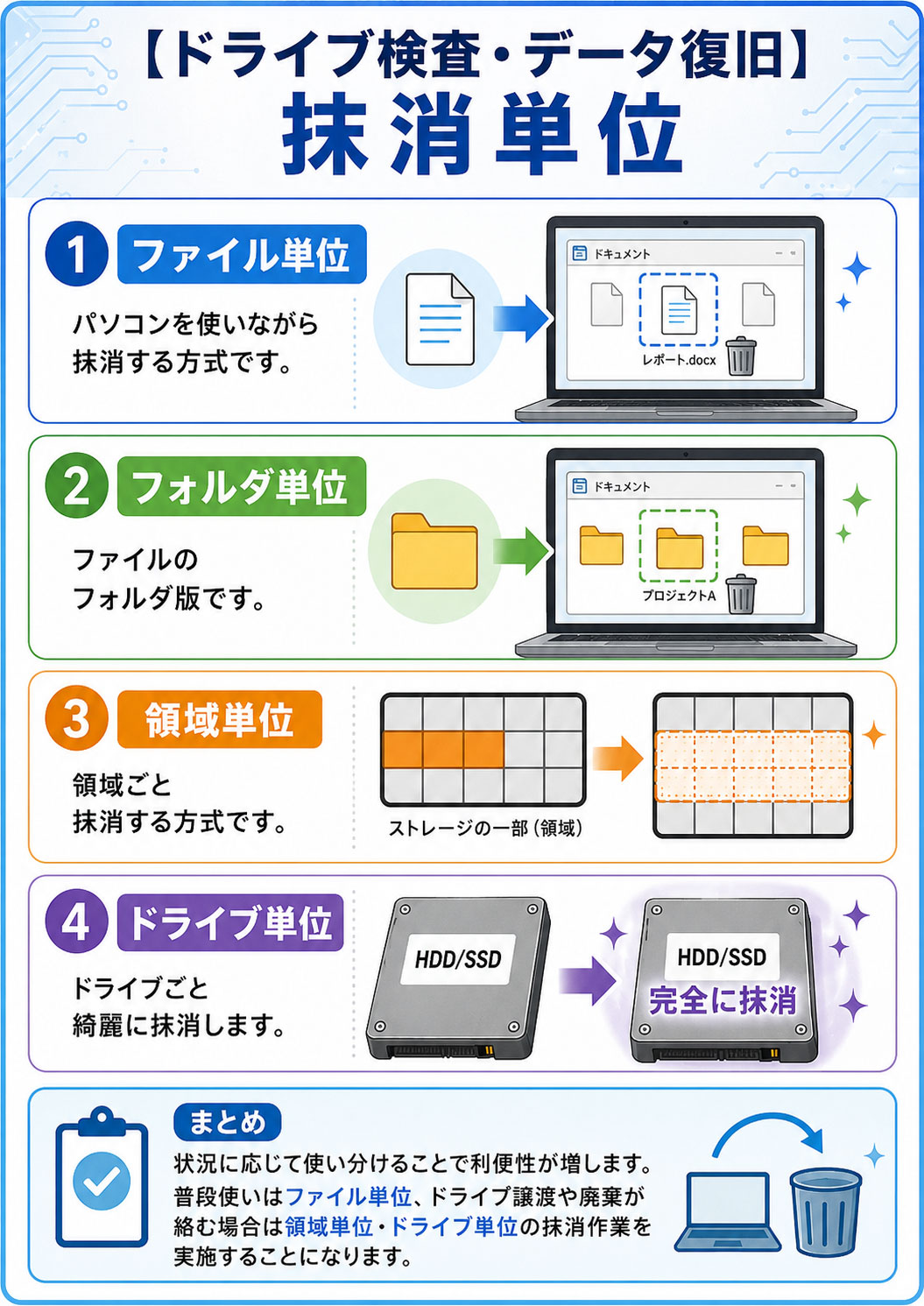
抹消単位 ドライブの抹消単位には、主に四種類あります。
1:ファイル単位
コンピュータを使いながら同時に抹消する方法です。
2:フォルダ単位
ファイルのフォルダ版です。ただし、誤削除による損失が大き過ぎるので非推奨なのです。
なぜなら、コンピュータを使いながら抹消するため、うっかり消してしまった。これがよくあるのです。
3:領域単位
領域ごと抹消する方式です。
こちらも、誤削除による損失は大きいのですが、コンピュータを止めた状態で利用するため、ドライブ選択ミスさえなければ安全です。
4:ドライブ単位
ドライブごと綺麗に抹消します。こちらも、コンピュータを止めた状態で利用します。ドライブ選択ミスだけは注意します。
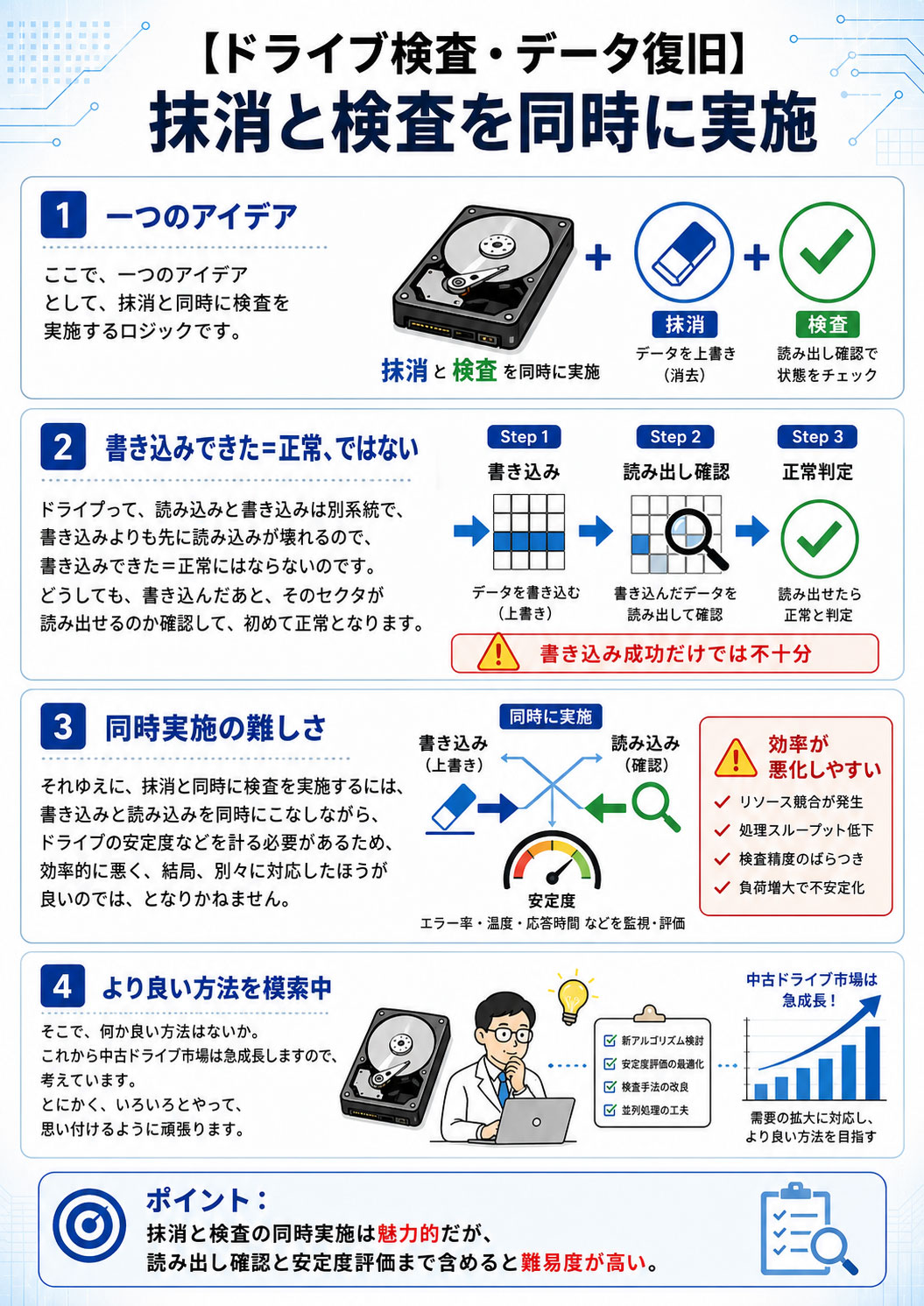
データの抹消と検査を同時に実施
ここで、一つのアイデアとして、抹消と同時に検査を実施するロジックです。
ドライブって、読み込みと書き込みは別系統で、書き込みよりも先に読み込みが壊れるので、書き込みできた=正常にはならないのです。
どうしても、書き込んだあと、そのセクタが読み出せるのか確認して、初めて正常となります。
それゆえに、抹消と同時に検査を実施するには、書き込みと読み込みを同時にこなしながら、ドライブの安定度などを計る必要があります。
効率的に悪く、別々に対応したほうが良いのでは、となりかねません。
そこで、何か良い方法はないか。
これから中古ドライブ市場は急成長しますので、考えています。とにかく、いろいろとやって、思い付けるように頑張ります。
サポートエディション/リカバリエディション/プロエディションをお持ちの方へ –
※ 別途、情報漏洩を遮断する「データ抹消ソフトウェア」を配布しております。
以下の欄にライセンスキーをご入力のうえ「ダウンロード」ボタンをクリックしてください。
ソフトウェア本体(ZIP形式)のダウンロードが開始されます。
対応環境・特長
- 本ソフトウェアは実行ファイルのみの構成で、インストール不要
- Windows 11 / 10 / 8.1 / 8 / 7 / Vista / XP / 2000 に対応
- USBメモリやネットワーク共有フォルダ上からも直接起動可能
- 可搬性と運用性に優れ、管理ツールとしての常駐にも最適
環境を問わずさまざまなシーンでご活用いただけます。
ファイル抹消ソフトウェア
ドライブ抹消ソフトウェア
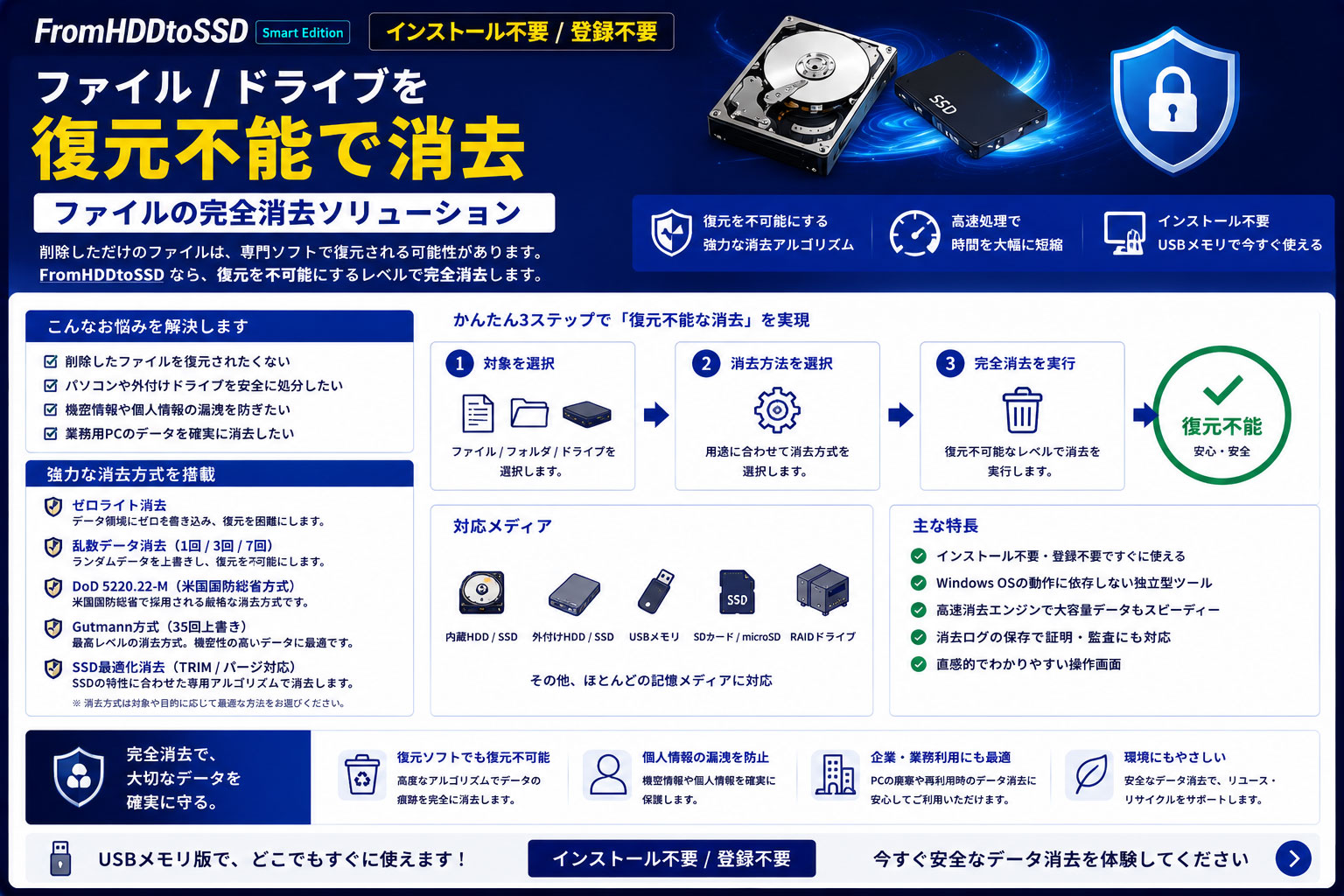
シンプルで確実なデータ抹消ソフトウェア
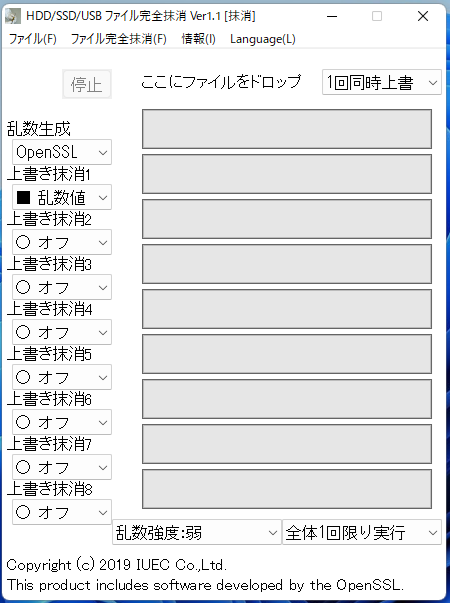
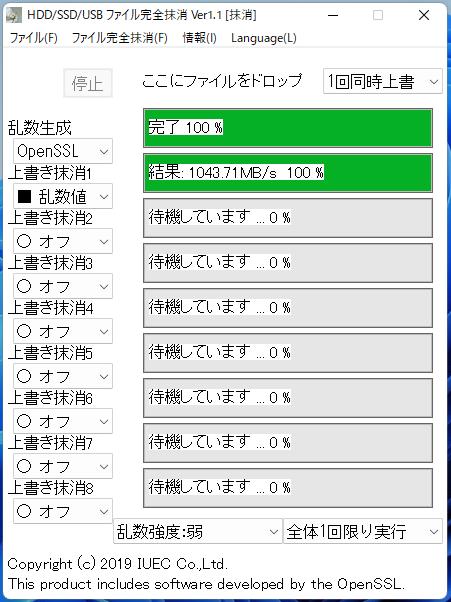
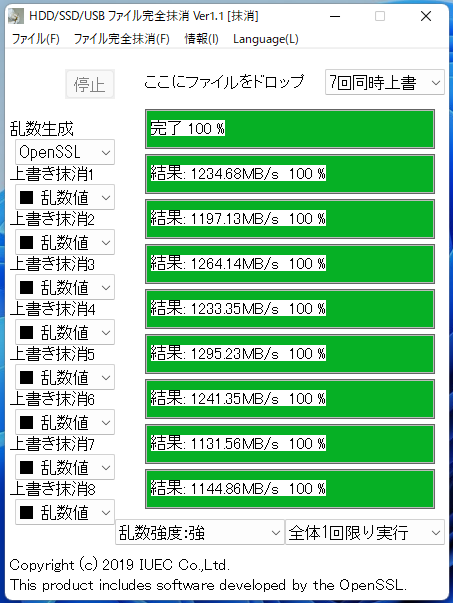
本ソフトウェアは、インストール不要でそのまま起動できドラッグ&ドロップだけの直感的な操作でファイルを完全に抹消することが可能です。
特別な設定は一切不要です。
起動後に完全に消去したいファイルをウィンドウ内にドラッグするだけで、
暗号技術でも利用される高精度の乱数ジェネレータを用いて安全かつ確実にファイルを消去します。
ドライブ全体の抹消にも対応
ドライブ単位での完全消去にも対応しております。お気軽にご活用ください。