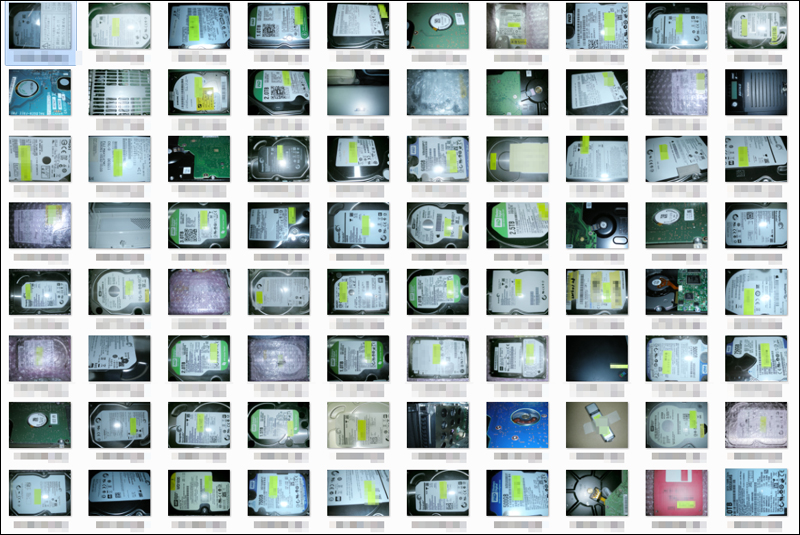
データ復旧サービス成功事例

データ復旧サービス

ドライブ認識不能(HDD)について

このうち、ファームウェア制御不能。これは、復旧は可能ですが……発生条件が、いまいち未だにわからない症状でもあります。さらに認識不能になるため、データ復旧ソフトウェアでは対応できません。途中で認識状態を失ってデータの復旧が即座に止まります。
AIデータ復旧サービスについて

ドライブの再認識に再起動不要

不安定なドライブを扱うとき、途中で認識状況を見失うことがあります。この場合、以下の操作でドライブを再認識させることができるように開発しております。
AIデータ復旧サービスについて

SASの時代:noteに書いています

しっかり概念から細かく書いていきます。SASでよくありがちなトラブルの原因はセクタの概念にあります。このため、セクタを理解することで、確実にSASを導入することができるようになります。
AIデータ復旧サービスについて

Windows11 25H2:びっくり。突然落ちた。

操作中に、落ちました。Windows10でこのような現象は一切ありませんでした。なんだろう。もちろん、使い勝手が良い面は沢山あります。でも……安定性が欠けている感じです。
AIデータ復旧サービスについて

Windows11 25H2: WindowsUpdate後に起動不能

WindowsUpdate後に起動不能になるため、セキュリティのためにアップデートを試みたにも関わらず起動できなくなる。なんか納得できない。そんな気にもなります。SSD認識不能や、WindowsUpdate後の起動不能。なんだろうね、書き込み系の不具合なども、やっぱり気になってきます。ドライブI/O周辺のトライブが多い気がします。
AIデータ復旧サービスについて

データ復旧ソフトウェア:使い方のコツ その18 ドライブ状態監視

壊れかけのドライブを前提としております。なぜなら、データ復旧を必要としているためです。FromHDDtoSSDでは、標準で、壊れかけのドライブを監視する機能が実装されております。つまり、標準的な復旧機能のベース部分に、そのような制御が作用するように組み込まれています。
AIデータ復旧サービスについて

データ復旧ソフトウェア:使い方のコツ17 SSDと削除ファイルの復元について

この機能はSSDを最適化するために0x00を削除されたファイルが存在していたデータ部に書き込みます。それにより、復元するためのバイナリを失います。このため、SSDの削除ファイル復元だけは他の復旧よりも不利な傾向がございます。これについてはSSDの特性となるため、大変申し訳ございません。
AIデータ復旧サービスについて

データ復旧ソフトウェア:使い方のコツ15 不良セクタの回避は自動にお任せ

FromHDDtoSSDに搭載されている不良セクタ検知機能は、ドライブ検査機能を継承しており、その予測まで含め幅広い対処法をあらかじめ内蔵しております。このため、不良セクタを検知の影響で復旧速度が低下した場合でも、そのまま経過観察で済むような前提です。そのため、ファイル復元を完了するまで、そのまま待つだけです。
AIデータ復旧サービスについて

データ復旧ソフトウェア:使い方のコツ その12 不良セクタの修復は後回しにする。

ドライブの修復作業は、ドライブに大きな負荷を要求します。そのため、データ復旧を実行できる余力を奪い取ってしまう恐れがあり、データを優先するデータ復旧では、修復作業は絶対に行いません。その修復作業自体は、データが重要ではない場合、もしくはドライブ自体を再利用したい場合に限られます。このような性質から、修復作業(特に不良セクタ修復)の実行前に「データの復旧を優先すべきで、今、本当に実行してよろしいでしょうか?」の確認が加わっております。
AIデータ復旧サービスについて

データ復旧ソフトウェア:使い方のコツ その10 バックアップ用途

本日は、データ復旧ソフトウェアの意外な使い方。それはバックアップ用途です。バックアップ目的なら、壊れていないのだから、普通にコピーすれば良いのでは?ところが、アクセス頻度が低いドライブには「ビット腐敗」という劣化症状が存在します。つまり、時間の経過のみで勝手に劣化してしてしまう性質があり、正常だと考えていたら、実は故障していた。そんなことが珍しくないのです。
AIデータ復旧サービスについて

データ復旧ソフトウェア:使い方のコツ その9 フォトレック

画像を専門に復旧する機能、それがフォトレックです。画像データのみを先に復旧したいという需要は根強く、このような専門機能を搭載することがよくあります。フォトレックはその名の通り、画像データを復旧いたします。
AIデータ復旧サービスについて

データ復旧ソフトウェア:使い方のコツ その8 バイナリダンプ

これは内容よりも、正常にドライブから読めているのか。その判断で重要です。もし不良セクタのままエラー訂正不能なら、読み出し失敗による通知が出ます。その場合、そのファイルは欠けてしまうため、別の候補を探すことになります。ここで、そのファイルを粘って復元しようとしてはなりません。ドライブの状態は刻々と悪化します。それゆえに、そのような粘りは他のファイルの復旧可能性を奪ってしまします。
AIデータ復旧サービスについて

データ復旧ソフトウェア:使い方のコツ その6 ファイルシステム

構造解析と領域解析の違いは、ファイルシステムから考えることができます。そこでまずは構造解析の実態について考えてみましょう。ではどのようにデータがドライブに格納されているのか。それが、ファイルシステムです。実は、ファイル名+データの位置を管理するメタ情報と、データ自体を記録するデータ部は分かれて記録されております。このため、構造解析で読み出して処理しているのは、主にこのメタ情報のみです。
AIデータ復旧サービスについて

データ復旧ソフトウェア:使い方のコツ その5 構造解析と領域解析の違い

まず構造解析はファイル構造を出力する過程を指します。次に領域解析はパーティション構造を解析する過程を指します。そして、損傷度が高いドライブは領域解析を必要とします。すなわち、利用する順序は「構造解析」「ファイル復元」をまず試します。これで復元できない場合は「領域解析」「構造解析」「ファイル復元」の順を試します。
AIデータ復旧サービスについて

Windows11:SSDプチフリーズ これを抑制することで破損を予防

SSDのプチフリーズといえば、2010年代初頭のSSDの書き込みで比較的多発していた症状でした。これがWindows11でも、見えない場所で悪さをしているのか。そんな検証に関する手法を掲示板でいただいたので、こちらでも検証中です。誠にありがとうございます。レジストリの操作のみでSSDの破損を予防できて、なおかつパフォーマンスもあまり変わらないのであれば、レジストリは即時反映ゆえに設定ミスだけには注意すべきですが、やってみる価値は大きいです。その手法は、以下です。