データ復旧サービス メーカーのロゴで固まったまま停止
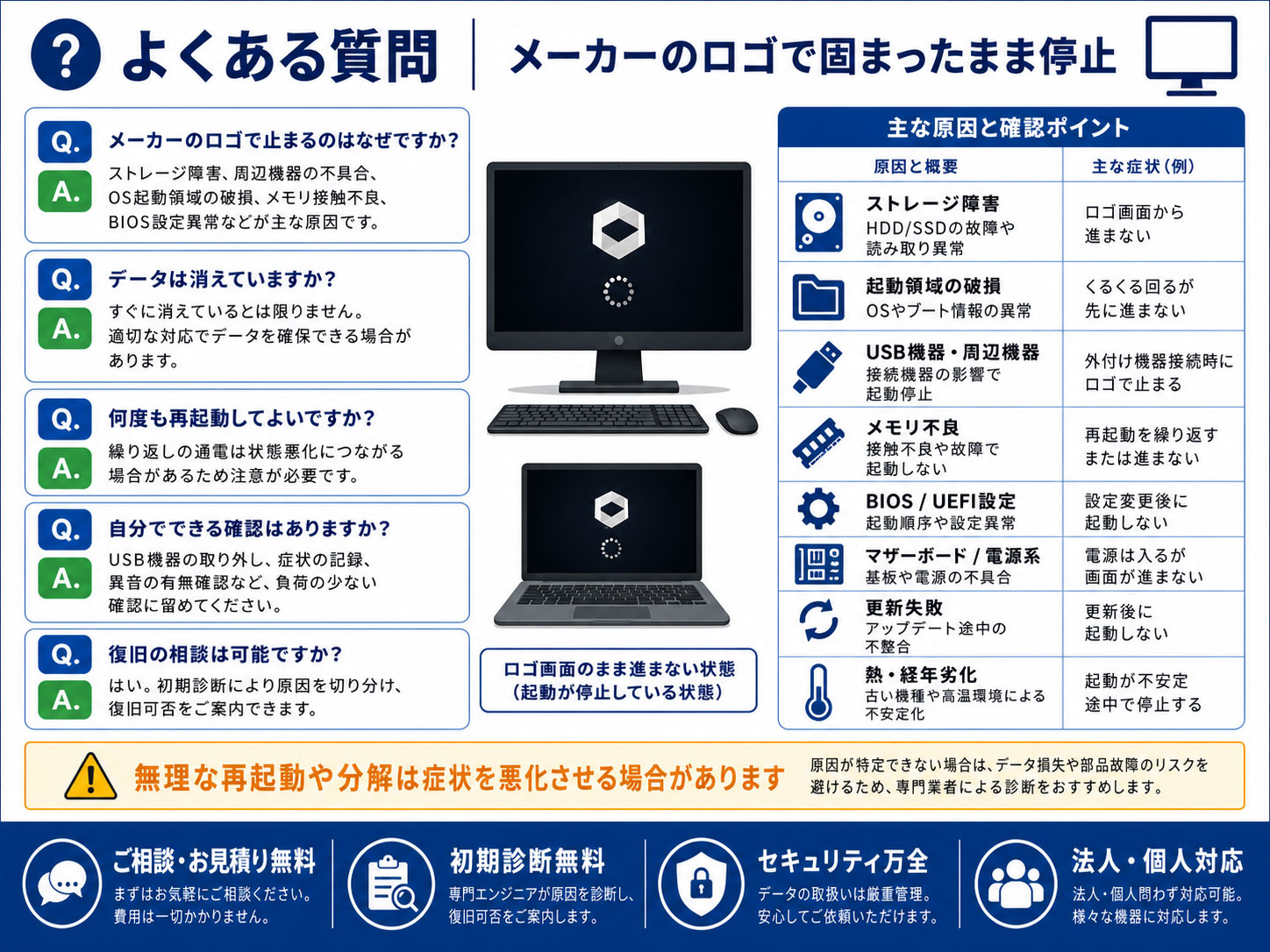
パソコンを起動したあとメーカーのロゴ画面で固まったまま停止してしまう症状は、現在でもよく見られます。
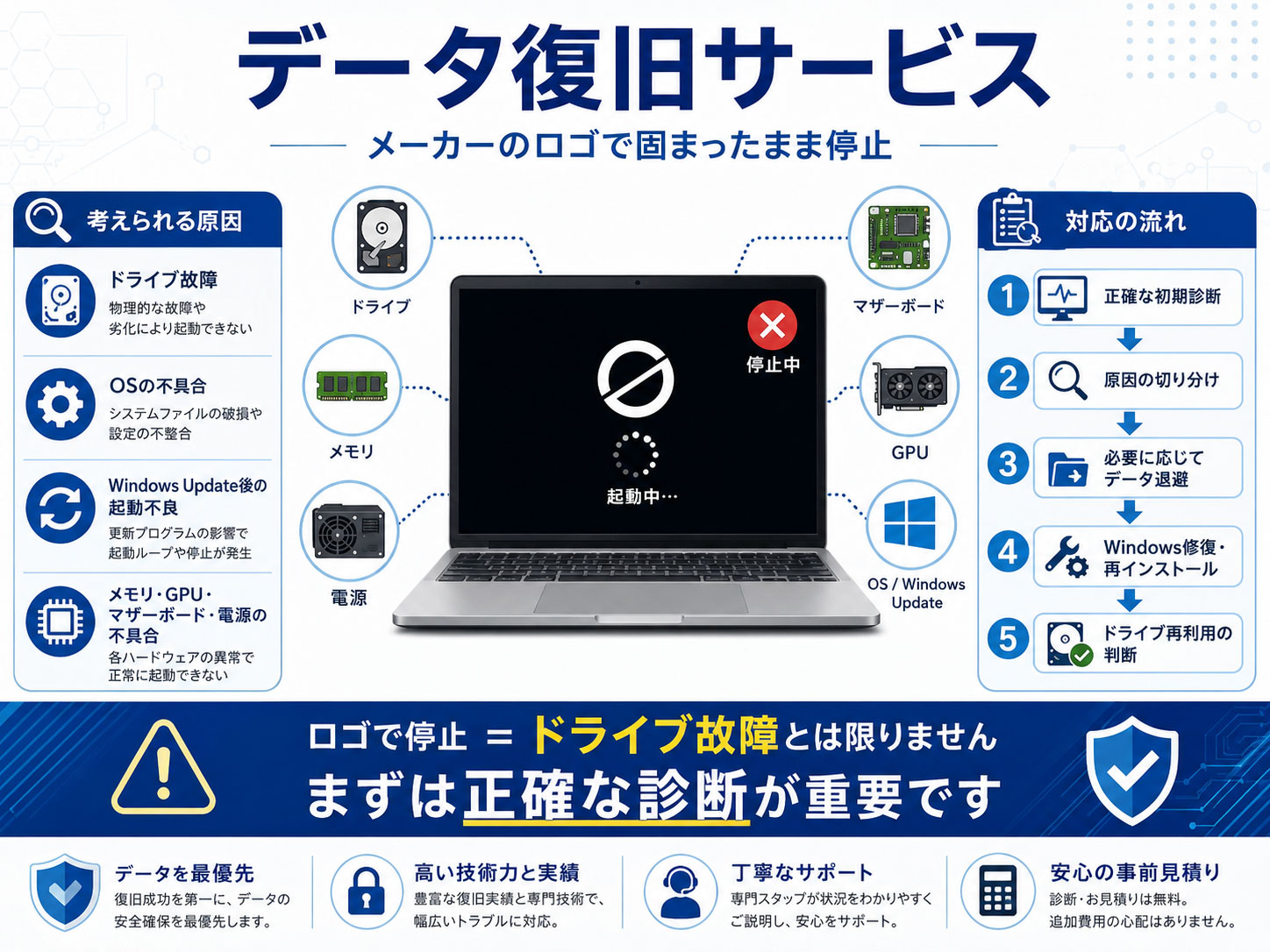
このような症状ではドライブの損傷が原因となっているケースもありますが、必ずしもドライブ故障とは限りません。
マザーボード・メモリ・GPU・電源系統・OS側の不具合などの箇所に原因がある場合もあります。
特にWindows 11環境では、Windows Update後に起動できなくなるケースが見られます。
更新後にロゴ画面までは表示されるものの、そこから先に進まず起動不能になる症状です。
近年のパソコンでは起動時にメーカーのロゴ画面が表示される時間が長くなったり起動処理の途中でロゴ画面のまま停止したりすることがあります。
そのため、ドライブの故障なのかOSや本体側の問題なのかを判断することはできません。
このようなケースではWindows 11でよく見られる起動不能トラブルに該当しドライブ自体には大きな問題がない場合もあります。
ドライブが正常であれば高度なデータ復旧作業ではなく必要なデータを安全に退避したうえで、Windowsの修復や再インストールによって対応いたします。
メーカーのロゴで停止する症状では、まず正確な診断が重要です。
ドライブの状態・本体側の故障・OSの破損・更新後の起動不良などを切り分けたうえでデータ復旧が必要なのか。
修理や再インストールで対応できるのかを判断する必要があります。
メーカーのロゴで停止する起動不能症状についても、
原因を慎重に診断して必要に応じてデータの退避・ドライブの再利用・Windowsの修復・再インストールなど最適な方法をご案内いたします。
Windows(OSX, Linux)をドライブから呼び出しできない場合は動作を停止します。
ブルー(最近は変わりました)の背景としてエラーを示すQRコードで操作を一切受け付けず再起動になります。
Windows(OSX, Linux)が起動しない
Windowsの「呼び出し」に失敗しているだけでドライブに深刻なエラーを抱えている訳ではございません。
ドライブが物理的に破損し動作不能に至った場合や、
パソコン自体が故障のちWindowsを呼び出せない場合も考えられます。
起動しない原因を確実に突き止めその原因を改善させながらデータ復旧を実施いたしております。
原因の関係図(簡単にまとめました)
1, Windows(OSX, Linux)が起動しない(ロゴあり、自動修復起動)
ファイルシステムの論理的な破損や読み書き不能セクタによる軽微な破損
2, Windows(OSX, Linux)が起動しない(ロゴあり、自動修復起動失敗)
ファイルシステムの論理的な破損や読み書き不能セクタによる軽微な破損
3, Windows(OSX, Linux)が起動しない(ロゴなし、自動修復起動失敗)
読み書き不能セクタによる軽微な破損やヘッド系統の損傷による重度な破損
4, Windows(OSX, Linux)が起動しない(メーカのロゴでフリーズ)
ヘッド系統の損傷による重度な破損