遅延書き込みエラーとは?
さて、よくある障害例、遅延書き込みエラーをみていきましょう。
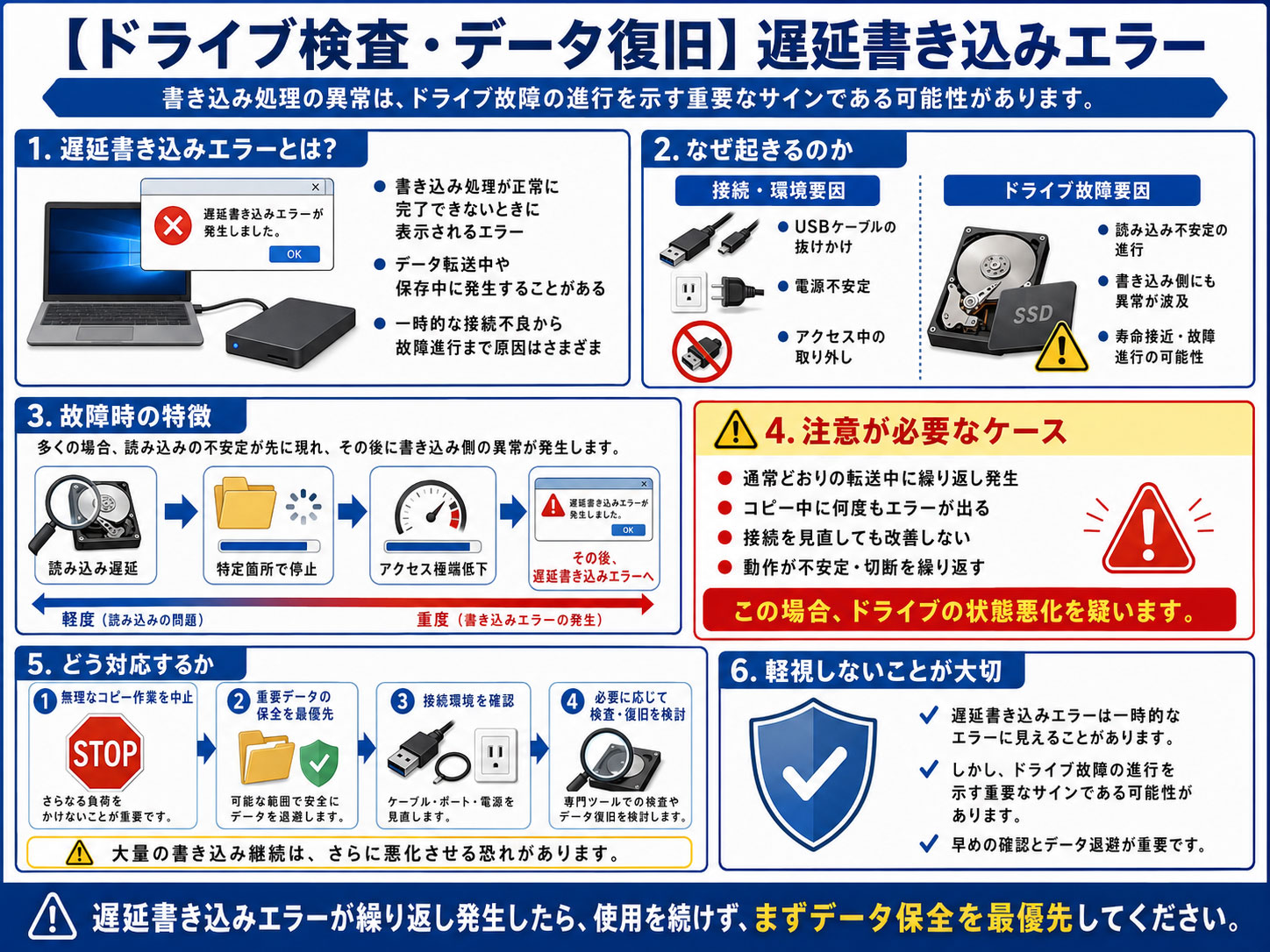
遅延書き込みエラーとは、書き込み処理が正常に完了できなかった場合に表示されるエラーです。
では、なぜそのようなエラーが発生するのでしょうか。そこが重要になります。
ドライブの故障では、一般的に書き込みよりも読み込み側の不安定化が先に表面化します。
読み込みに時間がかかる・特定の場所で止まる・アクセスが極端に遅くなる。
そのような症状から始まるケースです。
そのため、書き込み側で明確な異常が出ている場合は状態がかなり悪化している可能性があります。
本来であれば最後まで残りやすい書き込み処理側にも影響が出ているという見方ができるためです。
アクセス中に取り外した・USBケーブルが抜けかかった・電源が不安定だった等、ヒューマンエラーや接続環境が原因で発生することもあります。
そのため一度のエラーだけで必ずドライブ故障と断定するわけではありません。
しかし、通常どおりにデータ転送を行っている最中に遅延書き込みエラーが繰り返し発生する場合は注意が必要です。
そのドライブは、寿命が近い・すでに故障が進行している可能性があります。
そのような状況で、無理にコピーを続けたり大量の書き込みを繰り返したりすると状態がさらに悪化する恐れがあります。
まずは作業を中止のち重要なデータの保全を最優先してください。
必要なデータが残っている場合は通常の使用を続けるのではなく、できるだけ早い段階で状態を確認して復旧や退避の方針を決めることが重要です。
遅延書き込みエラーは単なる一時的なエラーに見えることもあります。
しかし、ドライブ故障の進行を示す重要なサインである可能性もあるため軽視しないことが大切です。
データコピー中の動作停止とは?
データのコピー中に動作が停止する。
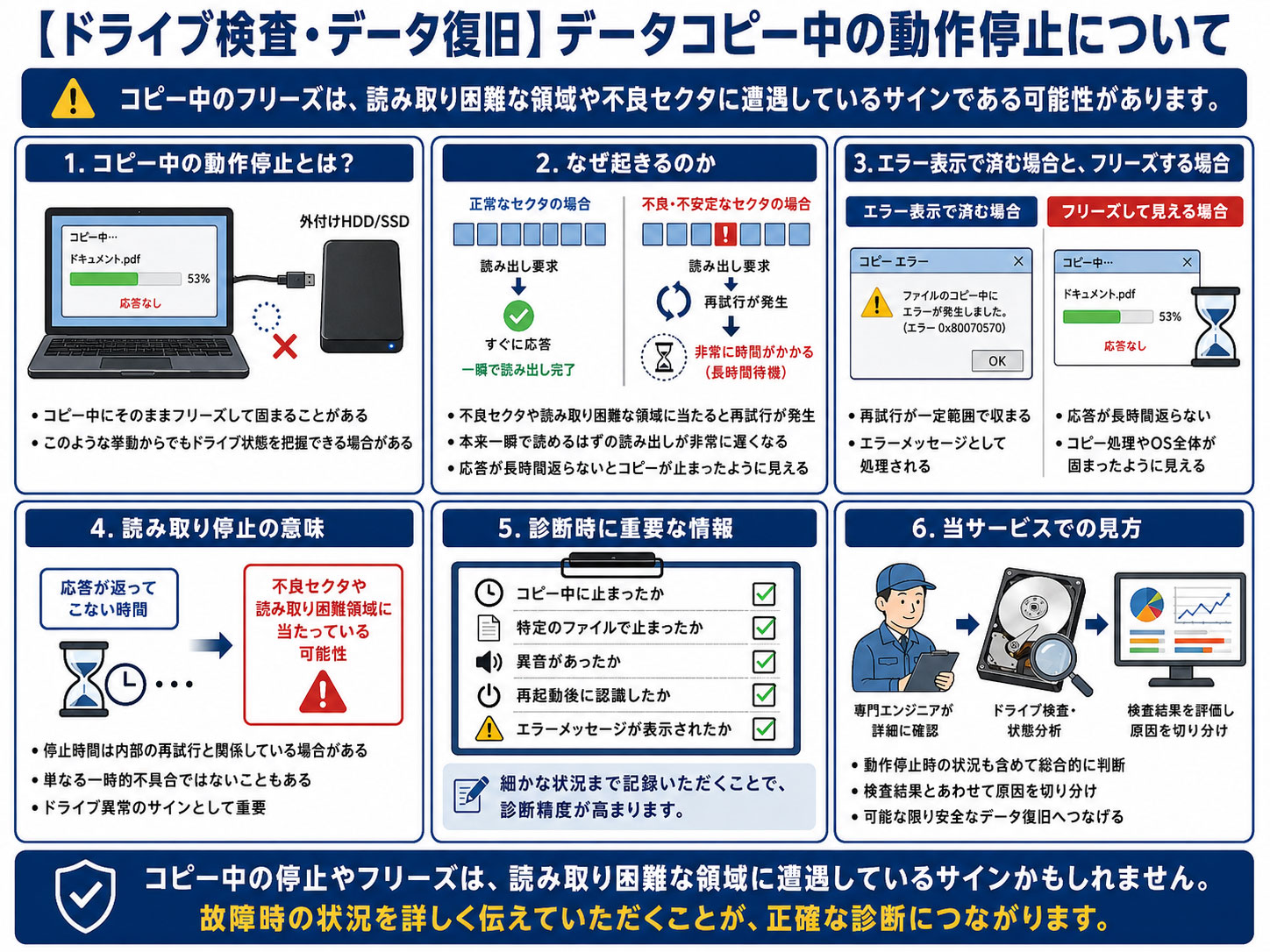
つまり、普段のコピー操作中にフリーズして固まってしまう状況です。
このようなコピー中の挙動からでもドライブの状態を把握できる場合があります。
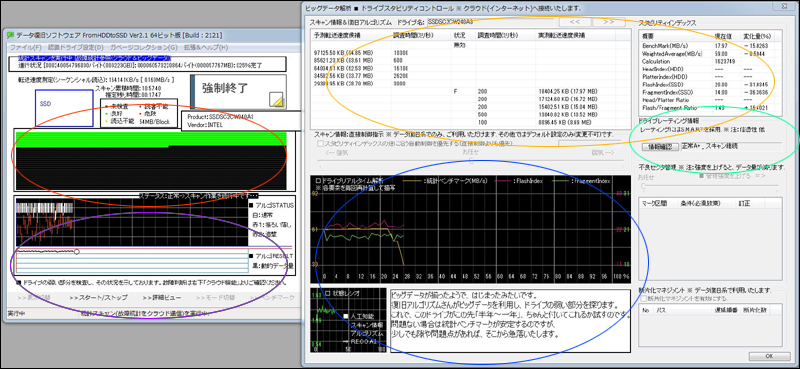
重要になるのは不良セクタがどの程度発生しているかです。
不良セクタの発生量や状態によってエラーメッセージが表示されるだけで済むのか、
それともシステム全体が完全にフリーズしたような状態になるのかが変わってきます。
ドライブから応答が返ってこない時間は不良セクタや読み取り困難な領域に当たっている時間と関係している場合があります。
正常なセクタは瞬時に読み出せます。
ところが不良セクタや読み取りが不安定な領域に当たると、ドライブ内部では自動的に再試行などの処理が行われます。
その結果、本来なら一瞬で読み出せるはずのセクタが非常に時間のかかる領域へと変化します。
この再試行が一定範囲で収まれば「エラー表示」として処理されることがあります。
一方で応答が長時間返らない状態になると、コピー処理が固まったように見えたりOS全体がフリーズしたように見えたりすることがあります。
つまり、コピー中の停止やフリーズは単なる一時的な不具合ではなくドライブ内部で読み取り困難な領域に遭遇しているサインである可能性があります。
このような原因の切り分けでは故障が発生した瞬間の状況が非常に重要です。
コピー中に止まったのか・特定のファイルで止まったのか・異音があったのか・再起動後に認識したのか・エラーメッセージが表示されたのか。
どのような細かな状況でも構いません。お伝えいただいた内容から、できる限り詳しく、診断の精度を高めることができます。
このような動作停止時の状況も含めて確認しながらドライブの状態を総合的に判断しております。
外付けドライブの応答なし
USB接続の外付けドライブが突然応答しなくなることがあります。
外付けHDDや外付けSSDが急に認識されなくなる・アクセスできなくなる・コピー中に見失われるといった状況です。
このような場合、原因として多いのは内部ドライブ側の損傷です。
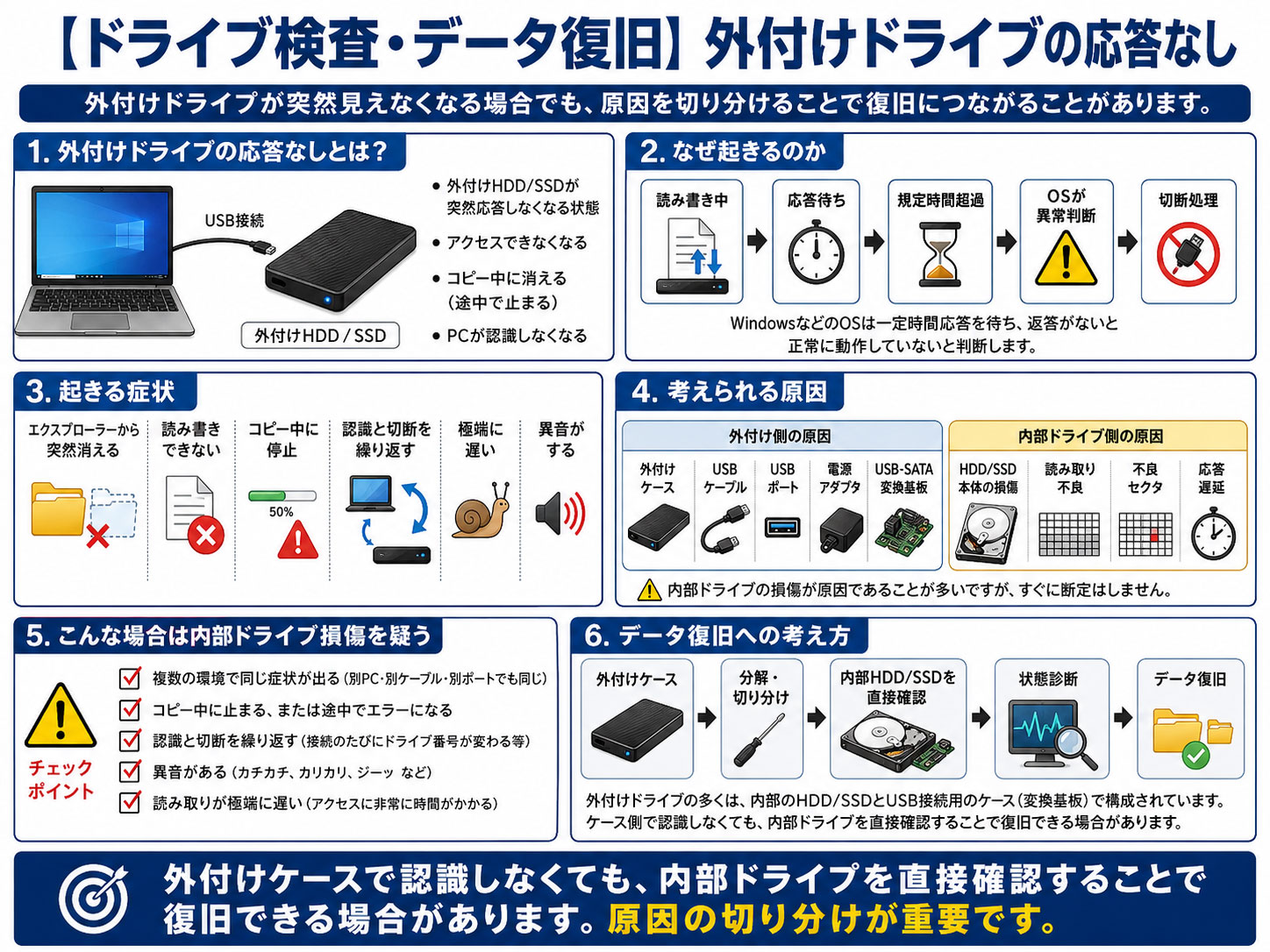
読み書き中に不具合が発生すると、WindowsなどのOSは一定時間そのドライブからの応答を待ちます。
しかし、決められた時間を超えても応答が返ってこない場合はOS側で「このドライブは正常に応答していない」と判断します。
その通知はカーネル側に伝わりドライブが突然切断された・または見失われたものとして処理されることがあります。
その結果、使用中だった外付けドライブが急に消えたように見えたり、
読み書きができなくなったり、エクスプローラー上からドライブが外れたように見えたりします。
もちろん、外付けケース・USBケーブル・USBポート・電源アダプタ・USB-SATA変換基板などが原因となる場合もあります。
そのため外付けドライブとして認識しないからといって、すぐに内部ドライブ本体の故障と断定するわけではありません。
ただし、複数の環境で同じ症状が出る場合やコピー中に停止する認識と切断を繰り返す・異音がする・極端に読み取りが遅いといった症状がある場合、
内部ドライブの損傷を疑います。
外付けドライブの多くは内部に通常のHDDやSSDが搭載され、それをUSB接続用のケースや変換基板で外付け化している構造です。
外付けケース側では認識しない場合でも分解して内部ドライブの状態を直接確認することでデータ復旧につなげられることがあります。
外付けケースや接続基板の問題なのか内部ドライブ本体の故障なのかを切り分けながら可能な限り安全な方法でデータ復旧を進めております。
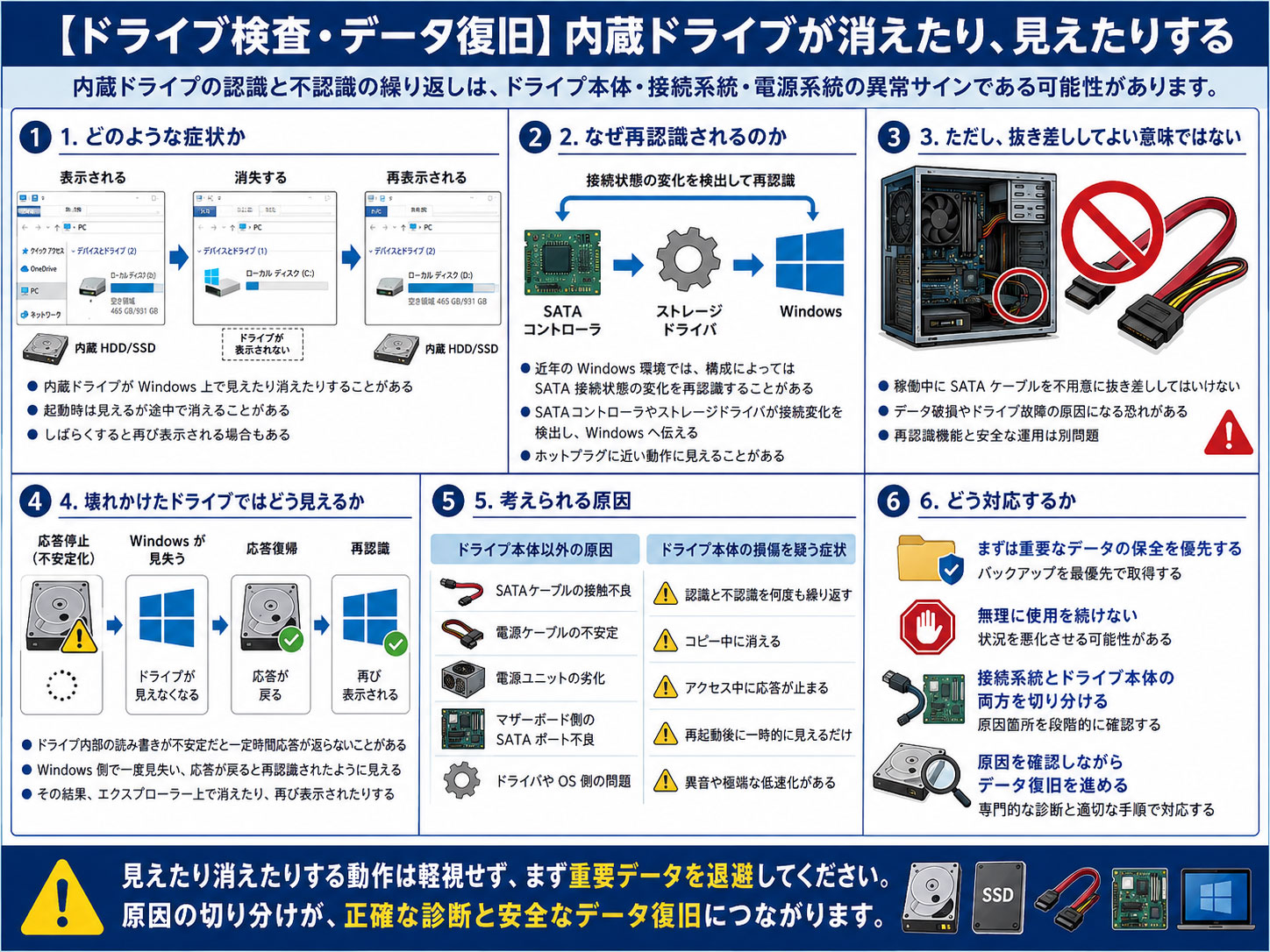
内蔵ドライブが消えたり、見えたりする
内蔵ドライブがWindows上で見えたり消えたりすることがあります。
通常SATA接続のドライブはパソコン起動時に認識され、そのまま安定して使用されるものです。
しかし近年のWindows環境では、ドライバの構成によっては稼働中にドライブの接続状態が変化した場合でも再認識されることがあります。
いわゆるホットプラグに近い挙動です。
ただし「稼働中にSATAケーブルを抜き差ししてよい」という意味ではありません。
不用意にそのような操作を行うとデータ破損やドライブ故障につながる恐れがあります。
SATAコントローラなどのストレージドライバが接続状態の変化を検出し、その情報をWindows側へ伝えます。
その結果ドライブが再認識されたり、逆に応答しないドライブが切断されたように扱われたりすることがあります。
この仕組み自体は正常なものです。しかし壊れかけたドライブでは、この性質が逆に症状として表面化することがあります。
たとえば、ドライブ内部で読み書きが不安定になっている場合、一定時間応答が返らずWindows側で一度ドライブを見失うことがあります。
その後に再び応答が戻ると再認識されたように見える場合があります。
内蔵ドライブであっても、エクスプローラー上から消えたりしばらくすると再び表示されたりするような動きが発生します。
もちろん、原因はドライブ本体だけとは限りません。
ケーブルの接触不良・電源ケーブルの不安定・電源ユニットの劣化・マザーボード側の不良・ドライバやOS側の問題が関係している場合もあります。
しかし、複数回にわたって認識と不認識を繰り返す場合や、
コピー中に消える・アクセス中に応答が止まる・再起動後に一時的に見えるだけといった症状がある場合はドライブ本体の損傷も疑うべき状況です。
内蔵ドライブだから安全というわけではなく、見えたり消えたりする動作は、ドライブ・接続系統・電源系統のどこかで異常が起きているサインです。
このような場合は重要なデータの保全を優先することが重要です。
ドライブ本体だけでなく接続状態や応答状況も含めて確認し、原因を切り分けながらデータ復旧を進めております。
遅延書き込みエラーの生じる条件, 内蔵ドライブが何らかの原因で解除
基本的に外付機器との相性および不具合で起こる確率が高い現象となりますが、内蔵ドライブが何らかの原因で解除された場合にも発生いたします。
突然「ハードウェアの取り外し」が右下に出てしまった場合、なぜかそれが消える現象に遭遇された方も多いと思います。
内蔵ドライブに対してこの表示が出てしまう場合は間違いなく「故障」あるいは「相性」です。
いずれにせよデータが危険ですので、すぐにでもバックアップが必要です。
「遅延書き込みデータの紛失」の表示が出たまま
「バックグラウンドにおける書き込み中」に、ドライブが切断されることにより、「ファイルシステムの破損」に至ります。
データの書き出し中に不用意な切断を行いこのようなエラーを出してしまった場合は、以下のように対処いたします。
「安全な取り外し」が必要となるのは非同期の書き込みを完了させる必要があるためです。
内部では書き込み回数を記録し、この回数がゼロになった瞬間にドライブが停止状態になって取り外せるようになります。
ドライブが「サプライズ」に遷移のちドライバがWindowsに通知、そこで「遅延書き込みエラー」が発生いたします。
このような場合の対処法はエラーが出た媒体を外付に接続して重要なファイルが読み込めるかどうかを確認します。
そこで先に重要なデータをバックアップいたします。そして修復などを試す前に、先に必ずバックアップしてください。
チェックディスクのオプションなしを実行してファイル構造の状態を確認いたします。
先に重要データを退避させる点がコツです。検査系のチェックディスクは最後に行います。
問題が見つかった場合は再度チェックディスクを実行いたします。
エラーが積み重なるとついには全てのファイルが読み込めなくなります。
ドライブの状態が不明な場合はバックアップを優先してください。データが助かれば何とかなります。
ファイルシステムの損傷後にチェックディスクを使うというのは「さらなる破損」を引き起こします。
なぜならばファイルシステムを再構築するための要素(不良セクタで失われた分)が大幅に不足して、その穴埋めを修復できないからです。
破損したファイルは「隠しフォルダ」に収められ、連番が割り当てられます。
安全な取り外しができないときは、シャットダウンしましょう
使用中のドライブを外したいのに使用中となってしまい解除する事ができない厄介な状態です。
このような場合は他のプロセスで使われておりますのでシャットダウンを必要とします。
面倒であってもシャットダウンを行い、安全にドライブを取り外してください。
徐々にデータが損失する場合を考えます
1, FAT32/exFAT:
初めは一部のフォルダが消え、徐々に増加し、最後はドライブ全体へのアクセスが弾かれる。
2, NTFS:
一部フォルダへアクセス不能から内部ファイルへのアクセスも遮断され影響が生じ始める。
「積み重なったエラー」や「読み書き不能セクタ/読み込み不能セクタ」などの破損が原因です。
HDD / SSD キャッシュのデータ損失
アクセス中に電源が落とされた場合は基板に残された電力で優先的にヘッドを退避させます。
そのとき、キャッシュが残っている場合そのデータを書き戻す作業が必要となります。
しかし、その退避に電力が優先されキャッシュは破棄されるようです。
SSD/NVMe キャッシュのデータ損失
ドライブとは別にOSがキャッシュしているケースが多くあります。これにより読み書きの時間を大幅に短縮することができます。
しかし取り外す前にキャッシュの内容をドライブへ戻す作業が必要で「安全な取り外し」が必要となります。
そこでのデータの損失が無視できないと判断して「OSによるキャッシュなし」がデフォルトになりました。
SSDのキャッシュについては、その影響は最小限に抑え込まれるような工夫があります。
それでも、ちょうどキャッシュに当たれば損傷しますので、慎重になるべきです。
「遅延書き込みエラー」外付けのドライブが強制解除
何も操作していないにも関わらず勝手に外付けドライブが解除され「データ損失」につながるケースが多くございます。
このような場合は、ドライブの故障により正常な動作を行うことができない場合です。
このような場合に遭遇したら落ち着いて電源を切り、再度入れて、つながったと同時に「バックアップ」を行いましょう。
途中ドライブの挙動がおかしくなった場合は、そのまま電源を落とします。