
エラーメッセージについて
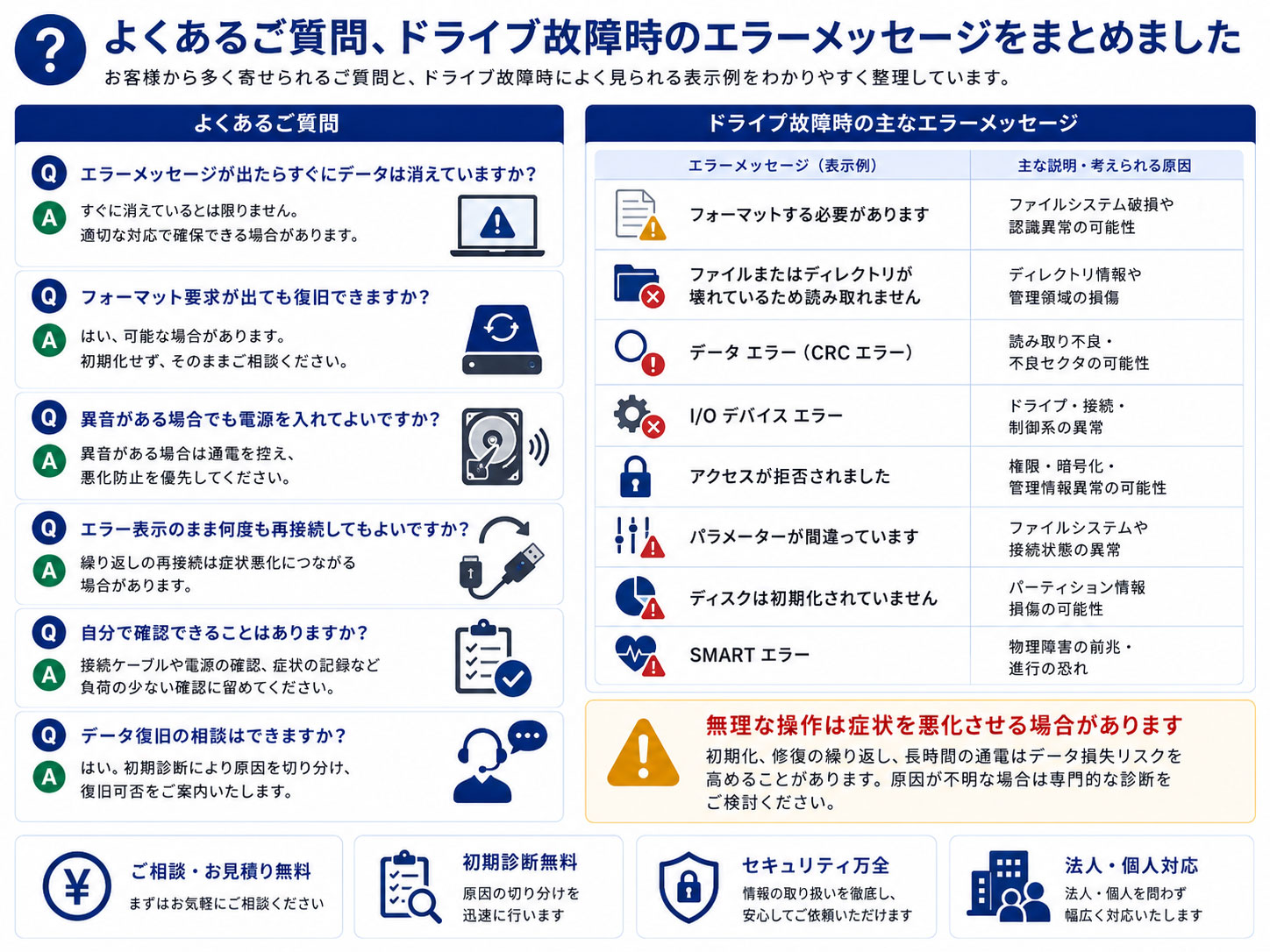
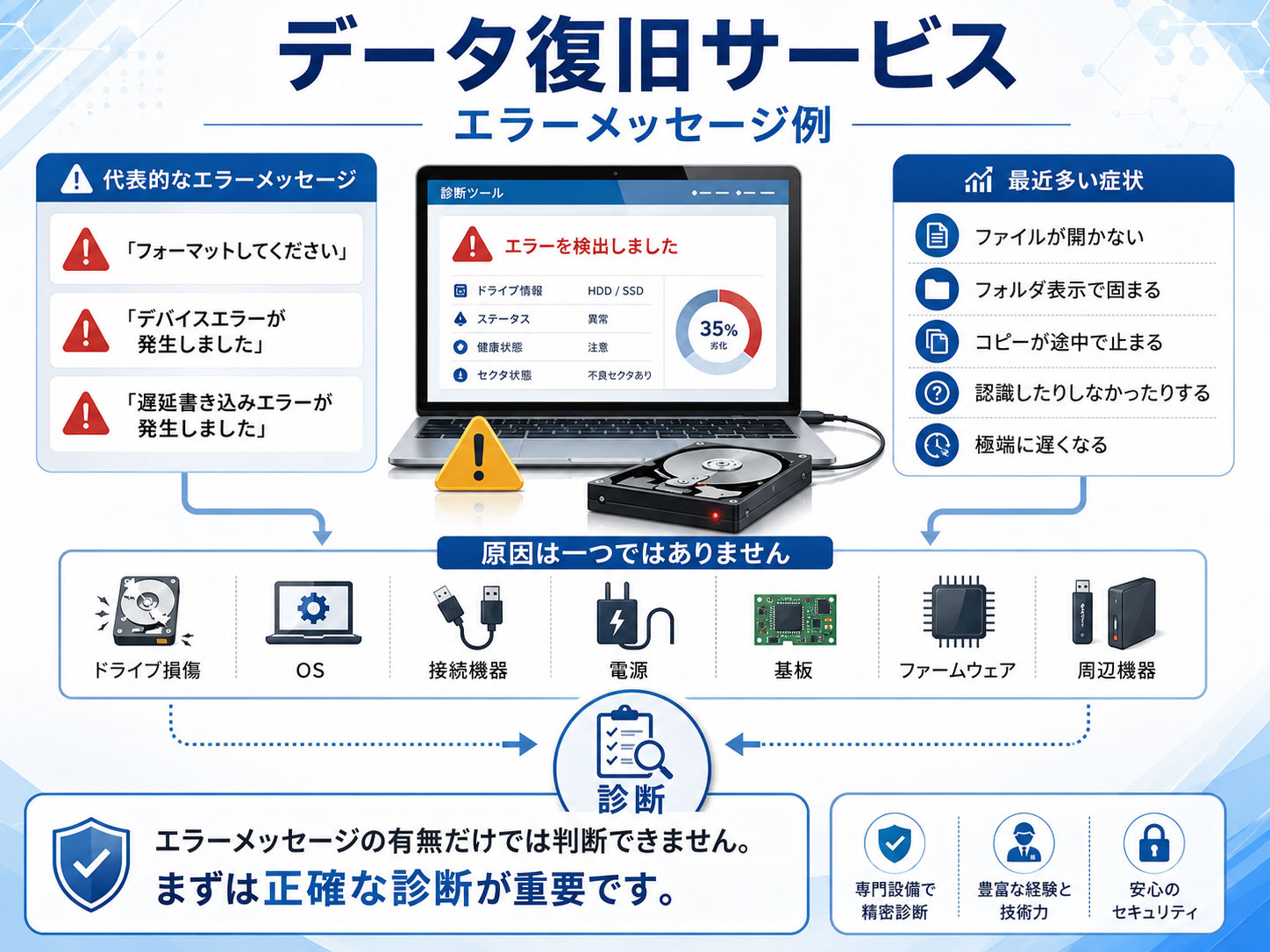
「フォーマットしてください」
「デバイスエラーが発生しました」
「遅延書き込みエラーが発生しました」
これらのエラー。
ファイルを開こうとしても反応しない・フォルダを表示しようとして固まる・コピーが途中で止まる。
認識したりしなかったりする・アクセスすると極端に遅くなるといった症状です。
エラー画面としてはっきり表示されるのではなく動作がどこか不自然になりそのまま正常な処理に進まなくなるような症状が多く見られます。
この背景にはパソコンやストレージ機器の構造が複雑で故障箇所が多岐にわたるようになったことも関係しています。
ドライブそのものの損傷だけでなく、OS・接続機器・電源・基板・ファームウェア・周辺機器など、さまざまな要因が絡む場合があります。
データ復旧では表示されたエラーメッセージだけで原因を判断することはできません。
エラーメッセージが表示されていないからといって、安全な状態とも限りません。
重要なのは正確に診断することです。エラー表示の有無だけで判断しません。
ドライブの状態・認識状況・アクセスの挙動・読み取り速度・エラー箇所などを確認し適切な対応を選択する必要があります。
エラーメッセージだけではなく動作が不安定なまま停止・原因がはっきりしない起動不良・認識不良についても、
状態を慎重に診断しながらデータ復旧が必要かどうかを見極めてまいります。
エラーメッセージの例
ドライブが故障したときの動作は、必ずしも安定しているとは限りません。
表示されたエラーメッセージと実際のドライブ故障状況が一致しない場合も多くあります。
エラーメッセージとドライブの故障状況を比較しながら、どのような状態が考えられるのかを見ていきます。
まずは、明確なエラーメッセージが表示される場合です。
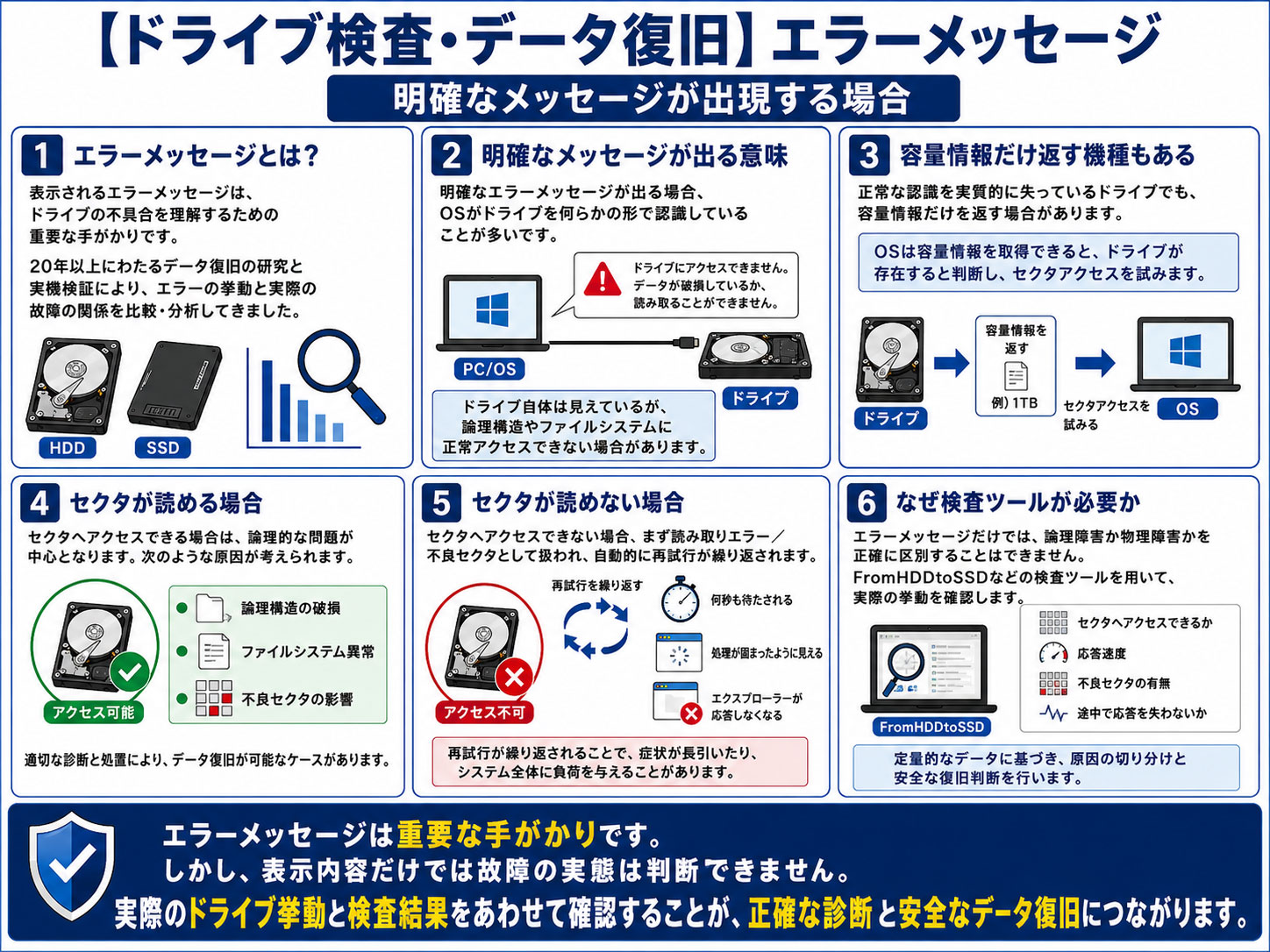
明確なエラーメッセージが表示される点からOS側が何らかの形でドライブを認識している可能性があります。
つまり、ドライブ自体は認識されているもののその先にある論理構造やファイルシステムへ正常にアクセスできない。
その結果としてエラーメッセージが表示されることがあります。
ただし、ここで注意が必要です。
ドライブの中には、実際には正常な認識状態を失っているのに容量情報だけを返す機種があります。
OS側は容量情報を取得できるとドライブが存在しているものとしてセクタへのアクセスを試みます。
このとき、実際にセクタが読み取れるかどうかによって表示されるエラーメッセージや動作が変わってきます。
ドライブが認識されておりセクタが読み取れる場合は、論理構造の破損やファイルシステムの異常・不良セクタの影響などが主な確認対象になります。
またドライブが認識されているように見えても実際にはセクタが読み取れない場合があります。
すぐに完全な物理故障として処理されるのではなく不良セクタや読み取り不良として扱われ、
読み取り再試行などの処理が行われることがあります。
アクセス時に何秒も待たされる・処理が固まったように見える・エクスプローラーが応答しなくなるといった現象が発生します。
エラーメッセージと実際の故障状況の間には多くの分岐があります。
表示されたメッセージから単純に論理障害なのか物理障害なのかを判断することはできません。
FromHDDtoSSDなどの検査ツールでは実際にセクタへアクセスできるのか・応答速度はどうか・不良セクタが発生しているのか・
ドライブが途中で応答を失っていないかを確認する必要があります。
エラーメッセージは故障状況を知るための重要な手がかりです。
それだけで判断するのではなく、実際のドライブ挙動と照らし合わせて確認することが正確な診断と安全なデータ復旧につながります。
エラーメッセージ表示後に固まる場合と、すぐ落ちる場合
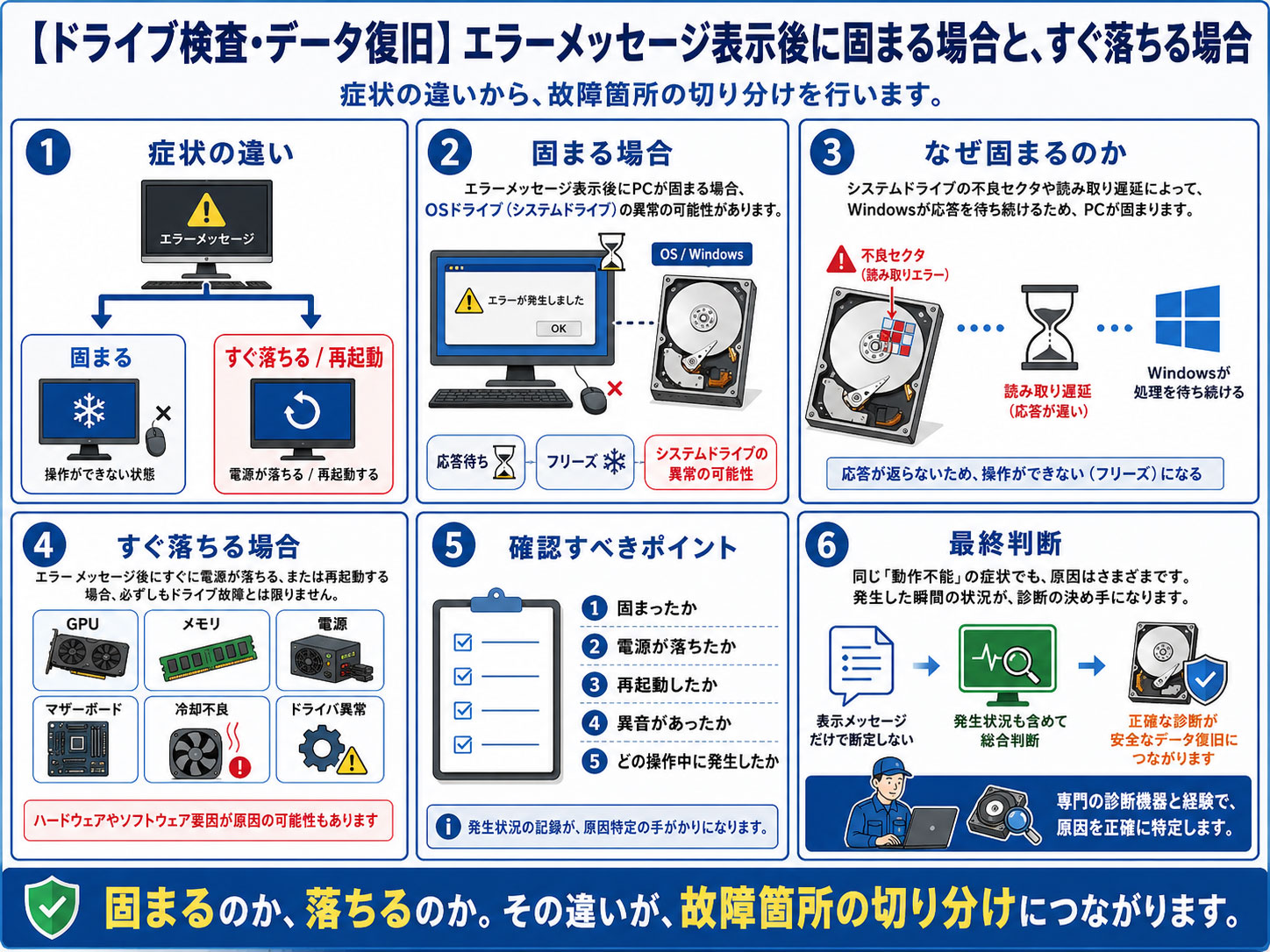
エラーメッセージが表示後、そのまま固まってしまう場合とすぐに電源が落ちる・再起動してしまう場合があります。
この二つは、似ているように見えて、疑うべき原因が異なります。
まず、エラーメッセージが表示されたあとにそのまま固まってしまう場合です。
OS格納済みの内蔵ドライブ・Windowsに異常が生じており、OSが使用しているドライブから応答が返ってこないと処理を待ち続けることがあります。
その結果、マウス操作すら受け付けずに画面が完全に固まったような状態になることがあります。
特にシステムドライブに不良セクタや読み取り遅延が発生している場合はOSの重要な処理が停止し、全体がフリーズしたように見えることがあります。
エラーメッセージのあとにすぐ電源が落ちると突然再起動する場合はドライブ以外の原因も疑う必要があります。
たとえば、GPU・メモリ・電源ユニット・マザーボード・冷却不良・ドライバ異常などが関係している場合があります。
すぐに落ちる症状が出たからといって必ずしもドライブ故障とは限りません。
このように同じ「動作不能」に見える症状でも固まるのか・落ちるのかによって確認すべき箇所は変わります。
もちろん、ドライブ故障が原因でシステム全体が不安定になることもあります。
しかし動作不能になったからといって、ただちにドライブ損傷と断定することはできません。
重要なのは症状が発生したときの状況を丁寧に確認することです。
エラーメッセージが出たあとに固まったのか。
突然電源が落ちたのか。再起動したのか。異音があったのか。特定の操作中に発生したのか。
このような情報をもとにドライブ側の異常なのか、それとも他の部品やシステム側の異常なのかを切り分ける必要があります。
表示されたエラーメッセージだけでなく、その後の動作や発生状況も含めて確認しながら故障箇所を総合的に判断しております。
ドライブ故障時のエラーメッセージ
パソコンの起動には複数のプロセスを通過させる必要があります。
その通過でエラーが出ますと、エラーメッセージが出て停止します。
Windowsの場合はエラー画面に「ブルー画面」「ブルースクリーン」「QRコード」などがあります。
OSXの場合は起動中のアップルのロゴでフリーズいたします。
Linux / UNIXの場合は「カーネルパニック」と呼ばれ完全に停止します。
データ復旧サービスのための研究
ドライブの状態やファイルシステム損傷度合いなどからデータ配置を高速計算して安定した復旧成功率を確保しております。
お客様からご相談をいただき次第すぐに調査いたします。
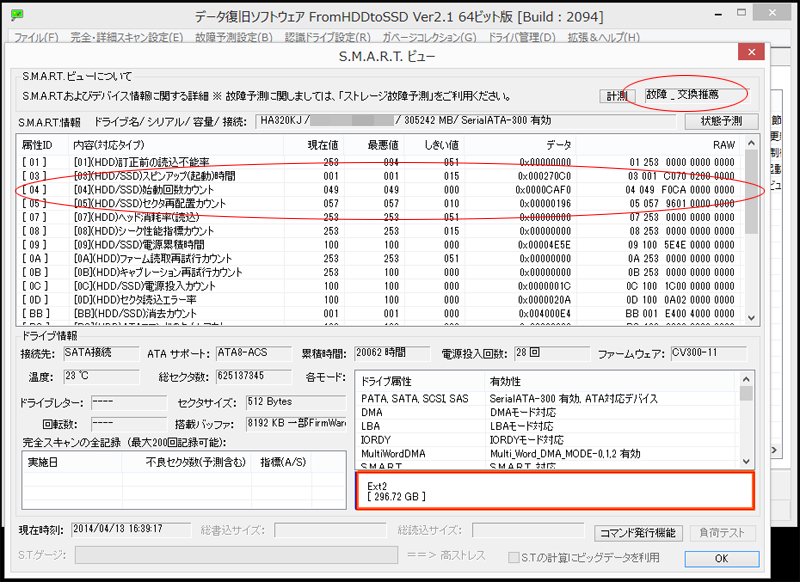
エラーメッセージの例

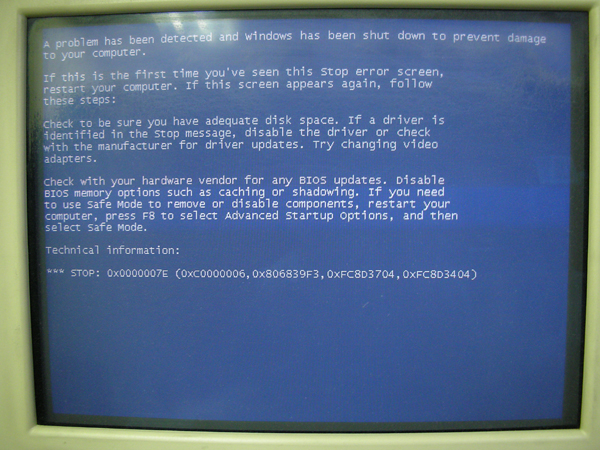 [拡大画像] | [データ復旧可能] 何らかの原因でドライブよりデータが読み込めない場合やドライバ周りで異常が発生した場合などに、発生いたします。今回用意いたしましたスクリーンショットの場合0x0000007Eのほか0xC0000006などが見受けられこのエラーコードはドライブのハンドル消滅(INVALID_HANDLE)ゆえ起動中にヘッドクラッシュを起こし、認識しなくなったと捉える事ができます。STOP:以降のエラーコードを控えましてお問い合わせいただけますとより一層技術面寄りのお話ができると思います。 |

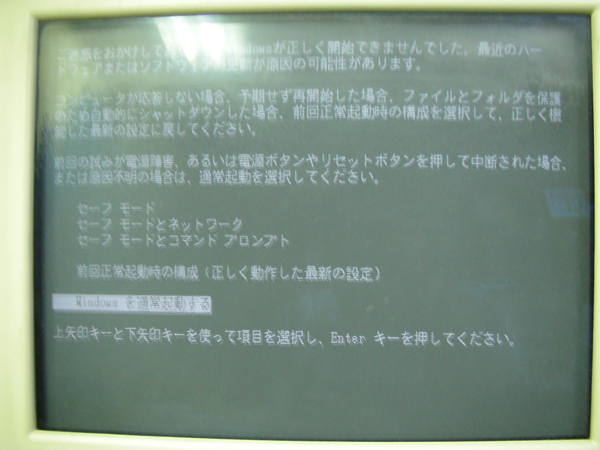 [拡大画像] | [データ復旧可能] 一度、起動に失敗いたしますと次回より起動直後に表示されます。ここで通常起動およびセーフモードを選択することができますがシステムに重い損傷がある場合やドライブが壊れている場合にどちらも起動に至らなくなりますので初期診断が必要です。 |

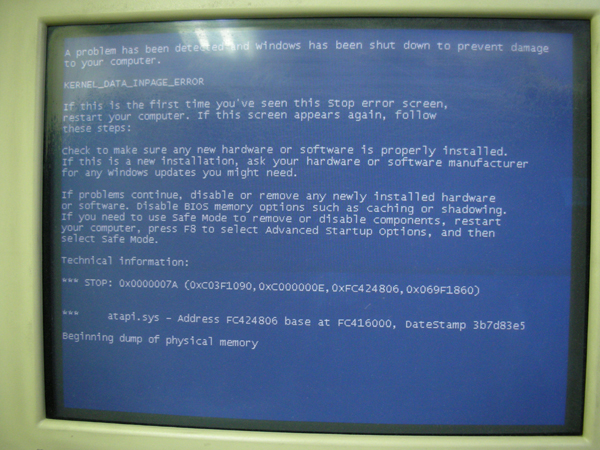 [拡大画像] | [データ復旧可能] システム周りのエラーです。この場合ほぼ間違いなくドライブに何らかの障害が発生しておりますのでこれ以上の電源投入は避けデータ復旧サービスまでお問い合わせください。 |

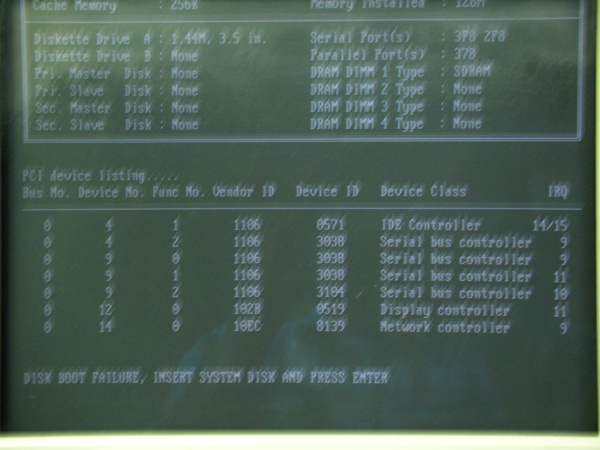 [拡大画像] | [データ復旧可能] ブートを渡せず停止した場合です。MBR(GPT)の起動コードや起動先が壊れた状態です。ブート情報はドライブに存在いたします (注:パソコンのROMなどにあるのはドライブを呼ぶまでのプログラムです。ブート情報は別に必要で ドライブの先頭に入れると決まっています)のでそれが破損した場合には起動できません。 |

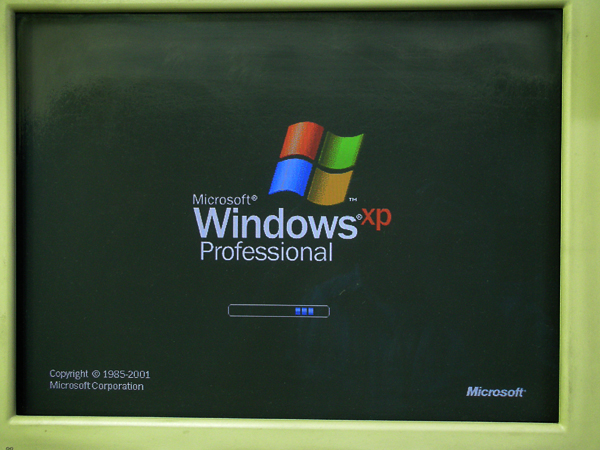 [拡大画像] | [データ復旧可能] OS起動中を知らせるロゴがフリーズしてその先に進まなくなる場合です。ここでブルーバックやQRコードに移行しなかった場合は重くみても「軽度」の物理障害です。しかしエラーの再試行などで読み出しの遅延が延々と続く状況となった場合はそれがフリーズしているようにみえてしまう現象につながります。そのまま置いておいてもOSが起動できない場合は「電源ボタン長押し」で電源を切ります。それ以上の電源投入は避けつつデータ復旧サービスまでお問い合わせください。 |

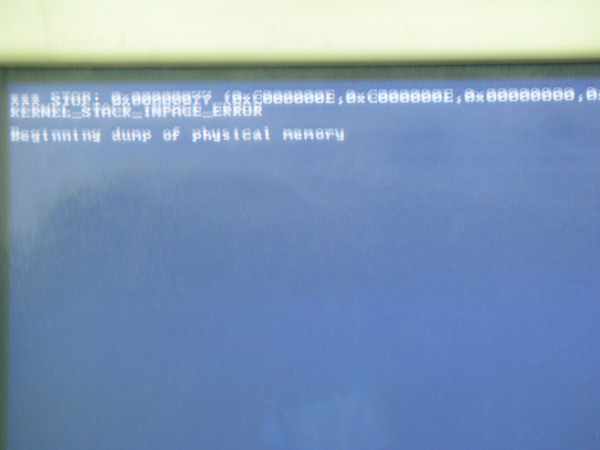 [拡大画像] | [データ復旧可能] ディスクのI/Oに異常が発生した場合が該当します。これはハードウェアの故障です。このようなハードウェアの故障には「ドライブの損傷」が多くを占めますがメモリやその他のパーツに故障が見つかる場合もあります。ここでドライブが正常の場合にはデータ復旧の必要はありません。 この場合は単にデータを移転する作業のみで対応できます。 |

 [拡大画像] | [データ復旧可能] 左上にカーソルが出たまま(エラーメッセージを出したまま)フリーズする場合です。起動を促された直後に起動用のデータが途切れると、そのデータを待つためにここでフリーズいたします。 この状況に陥った原因を特定のち適切なデータ復旧作業を実施する必要性があります。 |

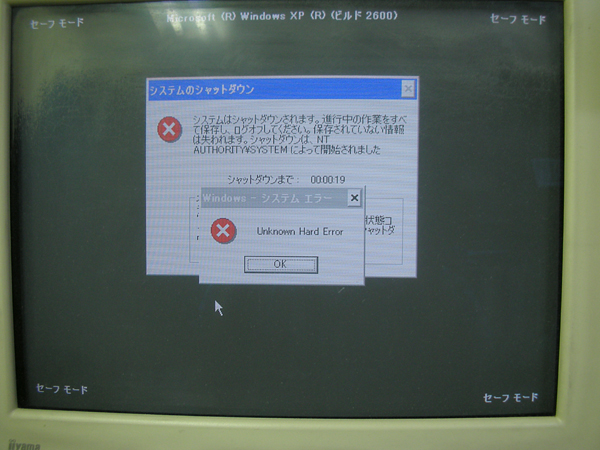 [拡大画像] | [データ復旧可能] セーフモードの起動に失敗してさらにドライブを見失っています。見失った原因には「途中で認識しなくなった」が確実ですのでドライブの損傷となります。データの復旧が必要です。 |

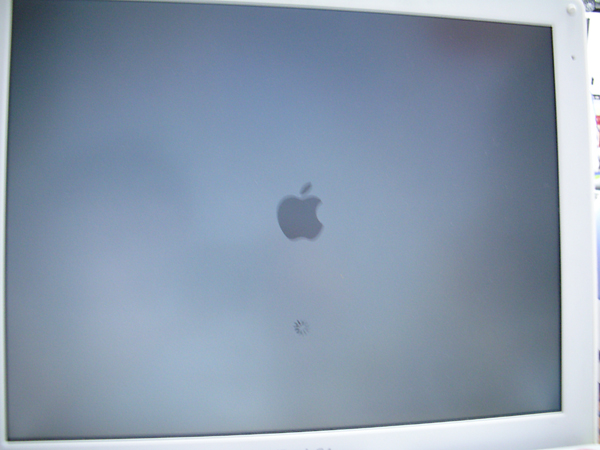 [拡大画像] | [データ復旧可能] ドライブの読み込み処理が途中から途絶えますとそのデータを待つためにロゴでフリーズいたします。この読み出せない原因を特定しデータを復旧いたします。 |

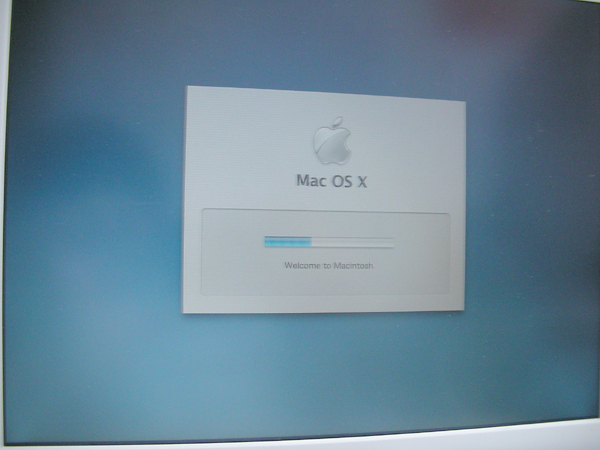 [拡大画像] | [データ復旧可能] デスクトップ類のデータを格納するフォルダは深い階層に存在いたします。このため読み書き不能のセクタがわずかでも、影響を受ける可能性があります。その階層が深い場合そこに辿りつくまでの道順(インデックスの辿り)が増加するため目的のアドレスを見失います。 |

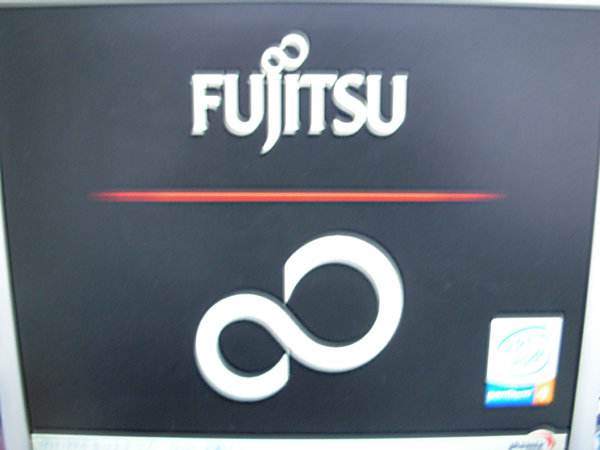 [拡大画像] | [まずは初期診断] この場合は初期診断が必要です。お気軽にご相談ください。ドライブの破損が大部分を占めますがそうではない場合も多くございます。 |

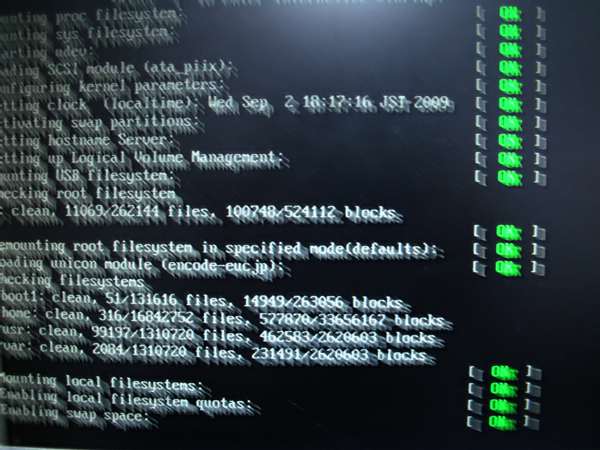 [拡大画像] | [データ復旧可能] 起動に失敗する原因を特定しそれに応じた作業を実施いたします。Linuxが起動不能となる場合は ハードウェア系統に深刻なエラーを抱えている場合が大部分を占めますのでまずドライブの破損と考えて間違いないです。しっかりとデータ復旧作業を実施いたしましてデータを取り戻します。 |