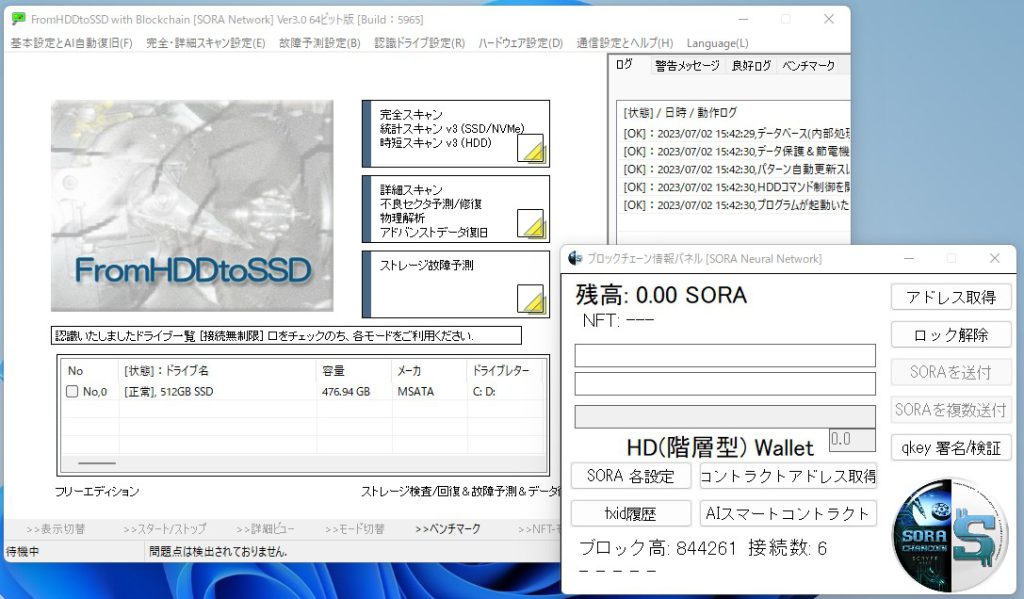
自動高速同期のRapidSyncは、ブロックが進んだことで調整が必要になりました。
そこで、改良完了まで、以下の手順による手動対応をお願いしております。
※ 初回のみの操作です。同期後は、すばやくいつも通りに起動いたします。

[SORA L2 Blockchain FromHDDtoSSD] HDウォレットの構築・SORAの送付と受け取り・各トランザクションの発行・AI-NFTの使い方
HDウォレットの構築・SORAの送付と受け取り・各トランザクションの発行・AI-NFTの使い方わずか10分でブロックチェーンの完全同期が完了SORAのRapidSync機能により、従来の常識を覆す高速同期を実現一般的に、ブロックチェーンの完…
www.iuec.co.jp
2024.10.05
こちらの操作方法のうち、はじめの「初回起動時の設定について」「自動設定によるスムーズなスタート」までは同じ手順です。
その次にある、
初回同期の流れ(要点まとめ)
- 「自動設定」を選択すると、16フレーズや運用パスフレーズが自動的に入力されます。
- 「はい」を選択して、急速同期(RapidSync)を開始します。
- 続いて、「これは初回生成ですか?」という質問が表示されます。ここでは必ず「はい」を選択してください。
ここが、以下のように変わります。
初回同期の流れ(要点まとめ)
- 「自動設定」を選択すると、16フレーズや運用パスフレーズが自動的に入力されます。
- 「いいえ」を選択して、通常同期で起動します。
このように、いいえの選択をお願いいたします。
すると、通常同期を行いながら、ウォレットの生成等が自動的に行われます。
次に、そのまま起動します。
※ このとき、同期は継続状態です。同期しながら起動しております。
このまま約1日、放置することで同期を完了するのですが……初回だけとはいえ長いです。
同期が完了するまではv2版と同じ状態(未同期ではチェーンは未稼働)で活用することは可能です。
そこで、いったん終了します。
次に、データフォルダの場所を開きます。
ユーザフォルダ内 AppData -> Roaming -> FromHDDtoSSD です。隠しフォルダになっております。
そこに、以下のリンクよりダウンロードのちzipを展開したものを、そこにコピーします。
※ 隠しフォルダがわかりにくいため、自動コピーできるツールも開発いたします。
>> ダウンロード:手動用 SORA ブロックチェーン データ
これで完了です。起動すると、同期が完了した状態となっております。