データ復旧サービス

AIデータ復旧サービスについて

その場で復旧対応

お持ち込みいただいた当日中にご安心いただく。それから完全復旧を実施する。そんな流れで対応しております。最近の主流はこの流れです。安全にピンポイントでデータを復旧できる技術が大きく進んだため、可能となった方法です。全体イメージの取得では時間的にかかるため、この手法を優先にして対応していく方針に切り替えております。
AIデータ復旧サービスについて

データ復旧ソフトウェア:使い方のコツ14 細かなファイルは後回し

データ復旧で最も重要な観点は、壊れかけているドライブを長持ちさせる。つまり、出来る限り延命させることが重要なカギとなります。そのことで、復旧できるデータ量を急増させることができます。実際に、この差は非常に大きいため、FromHDDtoSSDでは、その点を重視した構成となっております。
AIデータ復旧サービスについて

データ復旧ソフトウェア:使い方のコツ13 再認識

データの復旧中、ドライブの状態が悪化した等の理由で認識状態が外れる場合に備えた機能。それは、FromHDDtoSSD メニューより基本設定と自動復旧 ->「ドライブ認識情報を最新状態にする」をクリックすることで、ドライブの認識状態を復帰させることができます。このように、データ復旧機能に備えた補助機能を実装しております。
AIデータ復旧サービスについて

Windows11 25H2 SSD認識不能:プチフリーズ対策の手法を適用のち乖離率ベンチマークを実行

以下、計測結果です。実際には乖離率が大き過ぎてエラーとなりました。つまり、そこまでしなくても良い事を示唆しております。
AIデータ復旧サービスについて

データ復旧ソフトウェア:使い方のコツ その8 バイナリダンプ

これは内容よりも、正常にドライブから読めているのか。その判断で重要です。もし不良セクタのままエラー訂正不能なら、読み出し失敗による通知が出ます。その場合、そのファイルは欠けてしまうため、別の候補を探すことになります。ここで、そのファイルを粘って復元しようとしてはなりません。ドライブの状態は刻々と悪化します。それゆえに、そのような粘りは他のファイルの復旧可能性を奪ってしまします。
AIデータ復旧サービスについて

データ復旧ソフトウェア:使い方のコツ その7 領域解析

この解析は、そのメタ情報が壊れた場合に備えています。つまり、メタ情報すら辿れなくなったドライブからのデータ復旧を実現しております。このため、領域解析は、ドライブの状態がより深刻な状態を確認してから使う機能です。それゆえに、まずは構造解析を試す必要があります。
AIデータ復旧サービスについて

Windows11:SSDの省電力機能

掲示板等でご指摘された、SSD省電力機能とWindows11 24H2 25H2で起きるSSD認識不能との関係です。ここで、このような場合はしっかりした調査が必要となります。何となく関係してそうなのは、だいたい、関係ないことが多いためです。
AIデータ復旧サービスについて

データ復旧ソフトウェア:使い方のコツ その3

データ復旧で最も注意すべき点は、一覧までの出力と、実データの復旧は異なるという点です。つまり、一覧まで確認できても、そこから実データが復旧できるとは限りません。一覧から各データを取り出す過程。そこにも、ドライブ対するアクセスを要求します。つまり、一覧が出たらゴールではありません。そこから解析を進めていき、目的のデータを指定された移転先にコピーを完了して、初めてデータの復旧を完了いたします。
AIデータ復旧サービスについて

データ復旧ソフトウェア:使い方のコツ その1

SSDおよびHDD向け データ復旧ソフトウェアの使い方 そのコツ1です。データ復旧ソフトウェアで復旧するには、Windowsに認識状態である必要があります。ソフトウェアを起動して、ドライブが一覧に出れば問題ありません。ただし、その認識の仕方によっては正常に認識できていない場合があります。なぜなら、ドライブの認識というのは、ドライブから得られるドライブ情報を並べているだけに過ぎないからです。つまり、ドライブが損傷し、その情報に誤りがあるのなら、それは認識できたとしても正常に読み出しができないため、データ復旧ソフトウェアでは難しい場合があります。
AIデータ復旧サービスについて

Windows11:SSDプチフリーズ これを抑制することで破損を予防

SSDのプチフリーズといえば、2010年代初頭のSSDの書き込みで比較的多発していた症状でした。これがWindows11でも、見えない場所で悪さをしているのか。そんな検証に関する手法を掲示板でいただいたので、こちらでも検証中です。誠にありがとうございます。レジストリの操作のみでSSDの破損を予防できて、なおかつパフォーマンスもあまり変わらないのであれば、レジストリは即時反映ゆえに設定ミスだけには注意すべきですが、やってみる価値は大きいです。その手法は、以下です。
Windows11

Windows11 25H2 SSD認識不能を調査中

SSD認識不能に関するWindows11 24H2の例の問題。25H2にもありそうですね。ちょうどデータ復旧ご依頼のSSD(認識不能になったSSDですね)の解析結果も多数ありますので、それと合わせながらしっかり調査いたします。
AIデータ復旧サービスについて

そしてまだ残る。Windows11とSSDの組み合わせ。

SSDのデータ量が7割を超えてくると、このリスクが高まる。もともとデータの書き込みが起因するため、データ量が多いならば、このリスクが顕在化いたします。こちらもおさまる気配はないため、Windows11にした場合はデータ量を5割以下にするか、頻繁に書き込まないように心掛ける。特に、書き込みを減らすのは効果的です。SSDは便利な反面、書き込み回数に制限があります。
bitcoin

結論:暗号は消耗品。まさにHDDみたいなものでした。たしかにHDDは、延命はできても修理不能。完全に一致しています。

HDDでS.M.A.R.T. - 健康状態が注意になったら、交換しますよね。さらにそれは検討ではなく、できる限り早めに交換しておこうかな。そうなるはずです。さあ、ここで暗号です。暗号もHDDと同様の消耗品でした。その暗号にS.M.A.R.T.があったとして、その指標が注意になっていました。この状況で、いつでも交換できる仕組みが存在しない場合、暗号の前提が失われた場合にはどうなるのだ。そんな話にもなってくるわけです。
Windows11

原因はSAS 4knかな。Windowsで書き込みトラブルの原因です。

SASには、パフォーマンスを優先するため、4knというセクタサイズが存在します。ところが、このHDD&SSD高騰中(倍近い)でもSASはあまり上がっていません。そのため、中古で良質なSASが、SATAの中古と比較して、非常に割安となっていま...
データ復旧サービス

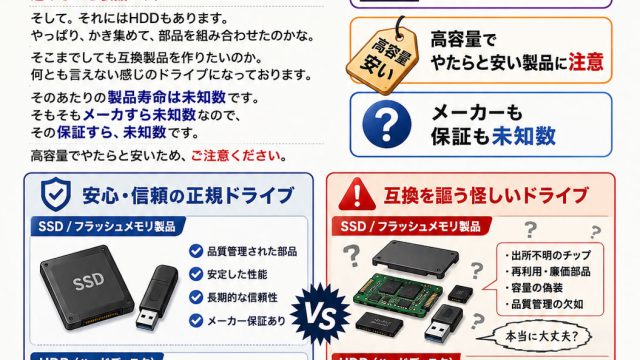
HDD:メーカー再生品も、検査だけしてS.M.A.R.T.リセット、あるらしい

やたらと故障率が高い特定のモデルに、メーカー再生品が多いと伺いました。どうやらメーカー再生品とメーカー再組み立て品は「違う」可能性が生じました。もしこれが事実なら、メーカー再生品は……事実上、S.M.A.R.T.リセットになりますね。