データ復旧

Windows11

SASの時代到来:SATAと同じ感覚(ただし設定は複雑)で導入可能

そろそろ、SASの扱い方について書いていきます。SATAが高騰(一部の売れ筋のモデルのみ)しているため、値があまり変わらないSASについて、個人用途でもその選択に入ってきました。ただし、はじめにこれだけは記しておきます。SATAのように、つなげるだけで確実に動くほど、甘くはありません。SASは細かな設定が可能な分、その調整を必須とします。つまり、その設定が誤っていると、認識しない・動作しない・読み込みしない・書き込みできないなどの不具合が生じます。このため、SATAに対して安い水準(それだけSATAが高騰)で入手可能です。
AIデータ復旧サービスについて

Windows11 25H2:びっくり。突然落ちた。

操作中に、落ちました。Windows10でこのような現象は一切ありませんでした。なんだろう。もちろん、使い勝手が良い面は沢山あります。でも……安定性が欠けている感じです。
AIデータ復旧サービスについて

WindowsUpdate:Win11 24H2 25H2の場合は、更新を1週間延期して様子見。大事な環境なら、なおさら、様子見はアリです。

WindowsUpdateは、すぐに行う必要はありません。5週間まで自動更新を延期できる機能が備わっております。起動不能は業務にも支障をきたします。
AIデータ復旧サービスについて

Windows11 25H2: WindowsUpdate後に起動不能

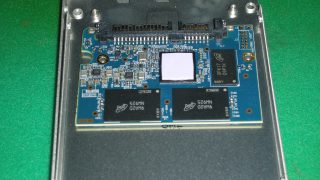
WindowsUpdate後に起動不能になるため、セキュリティのためにアップデートを試みたにも関わらず起動できなくなる。なんか納得できない。そんな気にもなります。SSD認識不能や、WindowsUpdate後の起動不能。なんだろうね、書き込み系の不具合なども、やっぱり気になってきます。ドライブI/O周辺のトライブが多い気がします。
データ復旧サービス

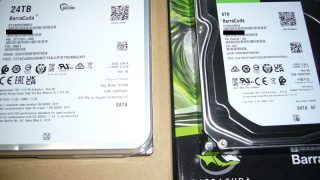
ヘリウム充填HDDのレビュー、了解です

ヘリウム充填のHDDはどんな感じか。そんな迷いのご質問が来ておりますので、レビューします。価格チェックもしているため、空気モデルの8TBとヘリウムモデルの24TBを比較します。
AIデータ復旧サービスについて

FromHDDtoSSDドライブ検査機能は、すべてのタイプのドライブに対応しております

どんなドライブでも、同時に検査を実施することができます。また、検査結果の疑問等生じましたら、掲示板またはテクニカルサポートをご活用ください。なにとぞよろしくお願いいたします。
AIデータ復旧サービスについて

FromHDDtoSSD ドライブ認識設定について

この「ドライブ認識設定」については、強制的に他のモードで動かせるようにするための機能となっております。例えば、ドライブ認識系統で考えていた通りの認識状況が得られなかった場合です。そのような場合、この設定で強制的にそのモードに切り替えることができます。そのため、基本的には不要な機能です。標準設定のままのご活用をおすすめしております。
AIデータ復旧サービスについて

フラッシュメモリ系

フラッシュメモリ系はSSDとは異なる性質を持ちます。たしかに記録部分はフラッシュメモリです。ところが、そのフラッシュメモリへのアクセス過程がまったく異なりますので、別物の扱いとなります。
AIデータ復旧サービスについて

その場で復旧対応

お持ち込みいただいた当日中にご安心いただく。それから完全復旧を実施する。そんな流れで対応しております。最近の主流はこの流れです。安全にピンポイントでデータを復旧できる技術が大きく進んだため、可能となった方法です。全体イメージの取得では時間的にかかるため、この手法を優先にして対応していく方針に切り替えております。
AIデータ復旧サービスについて

データ復旧ソフトウェア:使い方のコツ 完結 自動復旧またはデータ復旧サービス

データ復旧ソフトウェア 使い方のコツをまとめてまいりました。とはいえ、初見では難しいと思います。ファイルシステムが絡む専門分野です。さらにドライブの状態が安定しない一発勝負を要求される性質もあります。
AIデータ復旧サービスについて

データ復旧ソフトウェア:使い方のコツ その19 ファイルマスク

復元対象ファイルに対する選択マスクを設定することができます。これにより、正規表現による選別や、拡張子を含める形で、各ファイルをまとめて選択することが可能です。効率的なファイルの選別にご活用ください。
AIデータ復旧サービスについて

データ復旧ソフトウェア:使い方のコツ その18 ドライブ状態監視

壊れかけのドライブを前提としております。なぜなら、データ復旧を必要としているためです。FromHDDtoSSDでは、標準で、壊れかけのドライブを監視する機能が実装されております。つまり、標準的な復旧機能のベース部分に、そのような制御が作用するように組み込まれています。
AIデータ復旧サービスについて

データ復旧ソフトウェア:使い方のコツ17 SSDと削除ファイルの復元について

この機能はSSDを最適化するために0x00を削除されたファイルが存在していたデータ部に書き込みます。それにより、復元するためのバイナリを失います。このため、SSDの削除ファイル復元だけは他の復旧よりも不利な傾向がございます。これについてはSSDの特性となるため、大変申し訳ございません。
AIデータ復旧サービスについて

データ復旧ソフトウェア:使い方のコツ16 解析一時停止機能の活用

FromHDDtoSSDのデータ復旧機能には、各解析に解析一時停止機能機能が備わっております。目的のファイルが見つかり次第、こちらで一時停止してファイル復元することができます。つまり、すべての解析を終えるまで待つ必要がありません。これは、時間の節約以上に、壊れかけドライブの余力を目的のファイルの復元に回せる大きな利点があります。
AIデータ復旧サービスについて

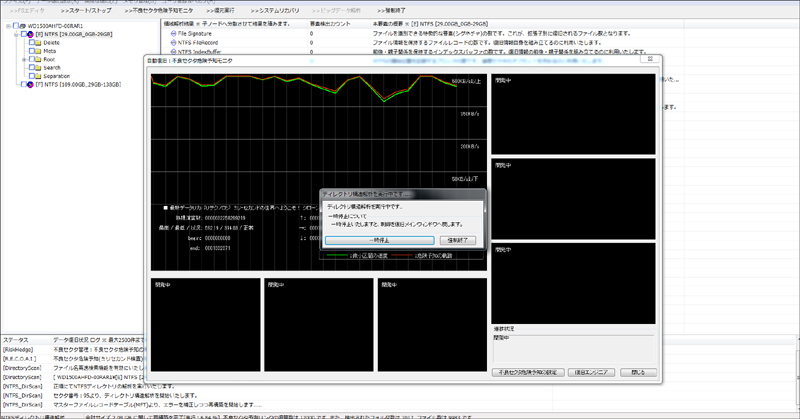
データ復旧ソフトウェア:使い方のコツ15 不良セクタの回避は自動にお任せ

FromHDDtoSSDに搭載されている不良セクタ検知機能は、ドライブ検査機能を継承しており、その予測まで含め幅広い対処法をあらかじめ内蔵しております。このため、不良セクタを検知の影響で復旧速度が低下した場合でも、そのまま経過観察で済むような前提です。そのため、ファイル復元を完了するまで、そのまま待つだけです。