データ復旧サービス

Windows11

Windows11: 25H2 Xにて定期的に不具合報告が挙がっております

突然落ちる現象です。なお、それからは落ちていないため、25H2に原因があると確実に断定はできませんが、作業内容が保管されていないと失うため、注意はしております。
AIデータ復旧サービスについて

DDR5 ようやく天井を打った

すでに過去にも書いています。本当にAIだけが原因なのか。この高騰です。これでようやく、心理的な変化から、他にも波及するはずです。それでも、ここまでやられたら、ちょっとね、ですよね。SASを使ってみませんか。元々の設計が24時間連続読み書きを想定した、高耐久性のドライブ。
AIデータ復旧サービスについて

ドライブの再認識に再起動不要

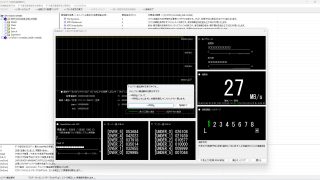
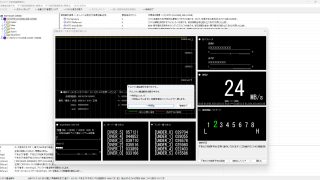
不安定なドライブを扱うとき、途中で認識状況を見失うことがあります。この場合、以下の操作でドライブを再認識させることができるように開発しております。
データ復旧サービス

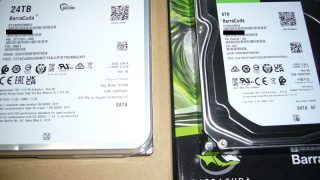
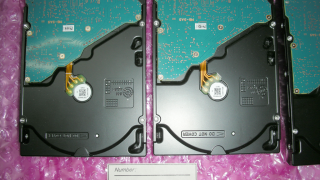
24TBと8TB 世代が違います。

左が24TB 右が8TB 世代が違います。そのため、価格に注意です。ドライブ容量単価からみて、旧世代の8TBは、24TBと比べて3分の1以下が適正です。ところが、ずっとみてきているのですが、すでに半値水準まで迫っていました。AIが原因とのことですが、本当にAIだけが原因なのだろうか。ふと、疑問に感じるところはあります。つまり、AIを理由にして……というケースですね。
Windows11

SASの時代到来:SATAと同じ感覚(ただし設定は複雑)で導入可能

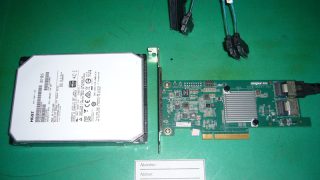
そろそろ、SASの扱い方について書いていきます。SATAが高騰(一部の売れ筋のモデルのみ)しているため、値があまり変わらないSASについて、個人用途でもその選択に入ってきました。ただし、はじめにこれだけは記しておきます。SATAのように、つなげるだけで確実に動くほど、甘くはありません。SASは細かな設定が可能な分、その調整を必須とします。つまり、その設定が誤っていると、認識しない・動作しない・読み込みしない・書き込みできないなどの不具合が生じます。このため、SATAに対して安い水準(それだけSATAが高騰)で入手可能です。
Windows11

Windows11 25H2:WindowsUpdate 省電力機能ONで、バッテリーの表示が改善された

起動不能とかもありますが、改善点も見える形でありました。ノートで省電力ONのとき、それを示すロゴが覆いかぶさることで、視覚性を奪っていました。そのロゴが取り除かれて改善され、みやすくなりました。
AIデータ復旧サービスについて

その場で復旧対応

お持ち込みいただいた当日中にご安心いただく。それから完全復旧を実施する。そんな流れで対応しております。最近の主流はこの流れです。安全にピンポイントでデータを復旧できる技術が大きく進んだため、可能となった方法です。全体イメージの取得では時間的にかかるため、この手法を優先にして対応していく方針に切り替えております。
AIデータ復旧サービスについて

データ復旧ソフトウェア:使い方のコツ その18 ドライブ状態監視

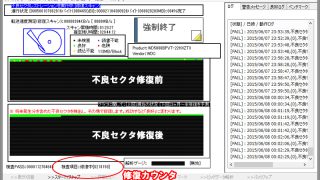
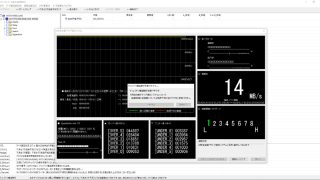
壊れかけのドライブを前提としております。なぜなら、データ復旧を必要としているためです。FromHDDtoSSDでは、標準で、壊れかけのドライブを監視する機能が実装されております。つまり、標準的な復旧機能のベース部分に、そのような制御が作用するように組み込まれています。
AIデータ復旧サービスについて

データ復旧ソフトウェア:使い方のコツ14 細かなファイルは後回し

データ復旧で最も重要な観点は、壊れかけているドライブを長持ちさせる。つまり、出来る限り延命させることが重要なカギとなります。そのことで、復旧できるデータ量を急増させることができます。実際に、この差は非常に大きいため、FromHDDtoSSDでは、その点を重視した構成となっております。
AIデータ復旧サービスについて

データ復旧ソフトウェア:使い方のコツ13 再認識

データの復旧中、ドライブの状態が悪化した等の理由で認識状態が外れる場合に備えた機能。それは、FromHDDtoSSD メニューより基本設定と自動復旧 ->「ドライブ認識情報を最新状態にする」をクリックすることで、ドライブの認識状態を復帰させることができます。このように、データ復旧機能に備えた補助機能を実装しております。
AIデータ復旧サービスについて

Windows11 25H2 SSD認識不能:プチフリーズ対策の手法を適用のち乖離率ベンチマークを実行

以下、計測結果です。実際には乖離率が大き過ぎてエラーとなりました。つまり、そこまでしなくても良い事を示唆しております。
AIデータ復旧サービスについて

データ復旧ソフトウェア:使い方のコツ その10 バックアップ用途

本日は、データ復旧ソフトウェアの意外な使い方。それはバックアップ用途です。バックアップ目的なら、壊れていないのだから、普通にコピーすれば良いのでは?ところが、アクセス頻度が低いドライブには「ビット腐敗」という劣化症状が存在します。つまり、時間の経過のみで勝手に劣化してしてしまう性質があり、正常だと考えていたら、実は故障していた。そんなことが珍しくないのです。
AIデータ復旧サービスについて

データ復旧ソフトウェア:使い方のコツ その8 バイナリダンプ

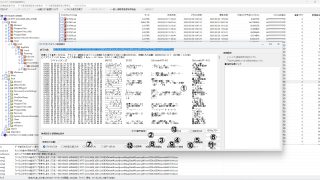
これは内容よりも、正常にドライブから読めているのか。その判断で重要です。もし不良セクタのままエラー訂正不能なら、読み出し失敗による通知が出ます。その場合、そのファイルは欠けてしまうため、別の候補を探すことになります。ここで、そのファイルを粘って復元しようとしてはなりません。ドライブの状態は刻々と悪化します。それゆえに、そのような粘りは他のファイルの復旧可能性を奪ってしまします。
AIデータ復旧サービスについて

データ復旧ソフトウェア:使い方のコツ その7 領域解析

この解析は、そのメタ情報が壊れた場合に備えています。つまり、メタ情報すら辿れなくなったドライブからのデータ復旧を実現しております。このため、領域解析は、ドライブの状態がより深刻な状態を確認してから使う機能です。それゆえに、まずは構造解析を試す必要があります。
AIデータ復旧サービスについて

Windows11:SSDの省電力機能

掲示板等でご指摘された、SSD省電力機能とWindows11 24H2 25H2で起きるSSD認識不能との関係です。ここで、このような場合はしっかりした調査が必要となります。何となく関係してそうなのは、だいたい、関係ないことが多いためです。